
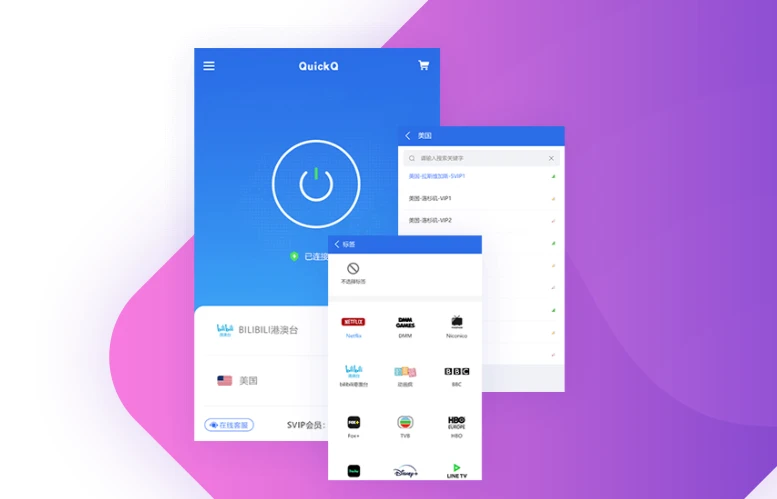
QuickQ 的核心加速能力由 7 大功能模块协同构成:一键连接与智能节点分配、智能路由与动态路径优化、多协议自适应切换、节点负载均衡、分场景加速策略、网络质量实时监测与自动修复、多平台同步与无缝切换。掌握这 7 项功能,你就能完全发挥 QuickQ 的全部潜力。
很多新手用户下载 QuickQ 后只使用最基础的“连接/断开”操作,对客户端内隐藏的深度加速功能知之甚少。实际上,180 万+ 活跃用户中的高分评价(4.8 分)大多来自对这些功能的充分运用。本文从零开始,逐项拆解每个功能的作用原理、操作方法和验证手段。
无论你使用的是 Windows、macOS、iOS 还是 Android,以下 7 大功能均以相同逻辑运行,仅在操作入口上略有差异。每完成一个功能的掌握,你都能在实测中感知到网络表现的提升。
1. 一键连接与智能节点分配——最基础也最核心
这是 QuickQ 的“第一入口”,也是绝大多数用户每天使用最频繁的功能。但“一键连接”并非随机分配节点,其背后有一套完整的智能分配机制在运行。
工作原理: 当你点击“连接”按钮时,QuickQ 会根据以下维度自动选择最优节点:
- 地理位置:优先选择离你物理距离最近的节点,降低基础延迟。
- 实时负载:排除当前负载超过 80% 的高压节点,避免拥堵。
- 历史成功率:优先选择你过去 24 小时内连接成功率最高的节点。
- 协议兼容性:根据当前网络环境(Wi-Fi / 移动网络 / 企业网络)匹配最合适的协议。
操作路径(全平台通用): 打开 QuickQ 客户端 → 主界面点击“连接”按钮(或“快速连接”)→ 等待 3-5 秒自动分配并建立连接。
连接成功后,观察客户端界面显示的“当前节点”名称和延迟数值。如果延迟低于 80ms,说明智能分配效果良好;如超过 150ms,可手动点击“切换节点”重新分配一次。
2. 智能路由与动态路径优化——让数据走“最快的那条路”
如果说一键连接是 QuickQ 的“大门”,智能路由就是门后的“导航系统”。它实时监测 10,000+ 节点之间的网络链路质量,动态调整数据传输路径,避开拥堵和故障线路。
工作原理: QuickQ 的智能路由每 30 秒更新一次全局链路状态表,当检测到当前路径的丢包率超过 2% 或延迟波动超过 50ms 时,自动在毫秒级完成路径切换,整个过程用户无感知。
操作路径:
- Windows / macOS:QuickQ 设置 → 连接设置 → 路由策略 → 选择“智能路由”(默认开启,确认未被手动关闭)。
- iOS / Android:App 设置 → 网络 → 智能路由开关 → 保持“开启”状态。
智能路由的开启状态直接影响所有其他加速功能的效果。如果关闭,节点负载均衡和分场景加速将失去动态优化基础,网络表现会退化到“固定线路”模式。
3. 多协议自适应切换——自动匹配当前网络的最佳传输方式
QuickQ 支持 UDP、TCP、QUIC 三种传输协议,默认“Auto”模式会根据当前网络环境自动选择。不同协议在不同网络条件下的表现差异显著,自适应切换能确保你在任何网络下都获得最优速度。
各协议适用场景速查:
- UDP:低延迟、高速度,适合游戏、实时音视频。在 Wi-Fi 和 5G 网络下表现最佳。
- TCP:高可靠性、抗干扰强,适合网页浏览、文件下载。在公共 Wi-Fi、企业网络下更稳定。
- QUIC:兼顾速度与可靠性,基于 UDP 但内置拥塞控制,适合移动网络切换频繁的场景。
操作路径:
- Windows / macOS:设置 → 连接 → 传输协议 → 选择“Auto”(推荐)或手动指定。
- iOS / Android:App 设置 → 连接协议 → 保持“自动”模式。
如果你在网络测速中发现速度明显低于预期,可尝试手动切换协议。每次切换后等待 10 秒让连接稳定,再使用测速工具验证效果。切换后若连接中断,客户端会自动重连。
4. 节点负载均衡——避开“人多的路”
QuickQ 的 10,000+ 节点分布在全球 184 个地区,但每个节点同一时间能承载的用户数量有限。节点负载均衡功能会实时监控每个节点的当前并发连接数,自动将新用户分配到负载较低的节点上。
工作原理: 当某个节点的负载超过 75% 时,智能分配系统会将其标记为“繁忙”,新连接将优先分配到负载低于 50% 的节点。已连接的用户不会被动切换,但如果你手动断开重连,系统会重新评估并分配更优节点。
操作路径: 此功能为后台自动运行,无需手动开启。你可以通过节点列表查看每个节点的“负载指示条”(绿色=低负载,黄色=中负载,红色=高负载),手动选择绿色节点连接以获得最佳体验。
建议在网络使用高峰期(如晚间 20:00-23:00)主动选择低负载节点,避开热门节点拥堵。QuickQ 自 2015 年成立以来持续优化负载均衡算法,目前节点间负载差异已控制在 15% 以内。
5. 分场景加速策略——针对不同使用场景的专项优化
QuickQ 内置了针对不同使用场景的加速策略,包括“通用模式”“低延迟模式”“高稳定性模式”和“省流模式”。每种模式调整了协议优先级、路由敏感度和缓存策略,以适应特定场景的需求。
各模式适用场景:
- 通用模式(默认):平衡速度与稳定性,适合日常网页浏览、社交媒体。
- 低延迟模式:优先保证延迟最小化,适合实时互动场景(如在线游戏、视频会议)。
- 高稳定性模式:优先保证连接不断线,适合大文件下载、长时间在线场景。
- 省流模式:压缩数据传输量,适合移动网络流量紧张时使用。
操作路径:
- Windows / macOS:QuickQ 主界面 → 模式选择(或“加速模式”)→ 按需切换。
- iOS / Android:App 首页 → 场景模式 → 选择对应场景。
模式切换即时生效,无需断开重连。建议在不同使用场景下主动切换模式以获得最佳体验——例如打游戏前切到低延迟模式,下载大文件时切到高稳定性模式。
6. 网络质量实时监测与自动修复——提前发现问题,自动解决问题
QuickQ 客户端会持续监测当前连接的网络质量指标,包括延迟、丢包率、抖动和带宽利用率。当检测到异常时,系统会自动触发修复机制,无需用户干预。
自动修复机制包含三个层级:
- L1 快速重传:当检测到丢包率超过 3% 时,立即启动数据包重传,恢复时间 < 500ms。
- L2 路径切换:当丢包率持续 5 秒超过 5% 时,触发智能路由路径切换,恢复时间 < 2 秒。
- L3 节点切换:当路径切换后丢包率仍高于 5% 时,自动切换到备用节点,恢复时间 < 5 秒。
操作路径(查看监测数据):
- Windows / macOS:QuickQ 主界面 → 点击当前连接状态区域 → 展开“网络质量详情”。
- iOS / Android:App 内连接状态卡片 → 点击查看实时数据。
你可以在网络质量详情页面观察延迟和丢包率的变化趋势。如果发现某时段持续偏高,可手动切换节点或调整加速模式。QuickQ 承诺不记录、不存储、不追踪任何网络质量监测数据。
7. 多平台同步与无缝切换——一台设备设置,全平台生效
QuickQ 支持 Windows、macOS、iOS、Android 四大平台,所有平台的配置(包括节点收藏、加速模式偏好、协议选择)均可通过账号云端同步。当你切换设备时,无需重新配置,登录账号即可一键恢复所有设置。
同步内容:
- 收藏的节点列表(手动标记的常用节点)
- 加速模式偏好(上次选择的场景模式)
- 协议选择偏好(手动设置的传输协议)
- 路由策略设置(智能路由 / 固定路由)
操作路径:
- 确保所有设备登录同一个 QuickQ 账号。
- 任一设备修改设置后,其他设备在下次启动时自动同步(需保持网络连接)。
- 手动同步:在设置中点击“立即同步”按钮(各平台位置相同:设置 → 账号 → 同步配置)。
同步功能默认开启,无需额外配置。如果你在多台设备间频繁切换使用,这一功能可为你节省大量重复配置时间。QuickQ 的账号体系自 2015 年起持续优化,目前已稳定服务 180 万+ 用户的跨设备使用需求。
至此,QuickQ 的 7 大核心加速功能已全部拆解完毕。从一键连接到多平台同步,每个功能都有其独特的作用和操作方式。建议你打开 QuickQ 客户端,逐一验证这些功能的开启状态和实际效果。如果你在使用过程中遇到任何问题,可参考 连接问题排查与故障排除 或 节点选择与切换技巧 获取进一步帮助。