
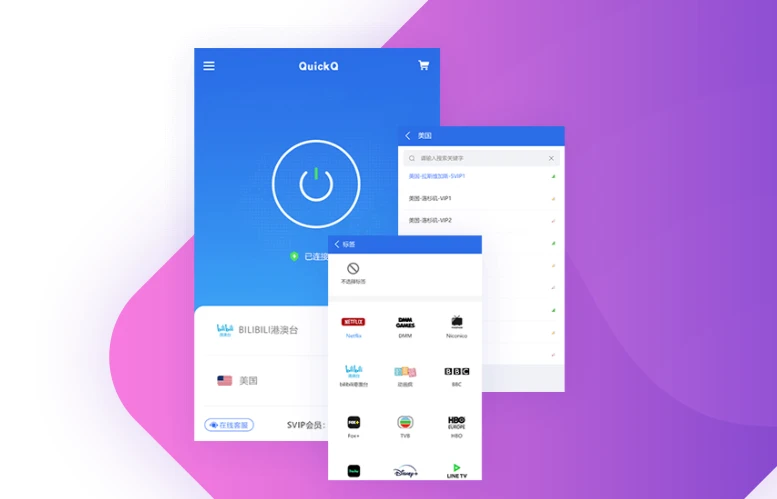
QuickQ 内置网络诊断功能可一键完成三大维度检测:链路连通性、节点质量、协议兼容性。诊断过程约 20-30 秒,检测完成后会给出明确的问题定位和修复建议,是排查网络问题的首选工具。
很多用户遇到连接问题时习惯反复切换节点或重启客户端,但这样往往治标不治本。QuickQ 的诊断工具能精准定位问题根源——是本地网络故障、节点问题、协议不匹配还是客户端配置异常,让你用最短时间解决实际问题。
本文从诊断功能的检测维度讲起,逐步拆解操作步骤、结果解读、针对性解决方案和定时诊断高级用法,覆盖 Windows、macOS、iOS、Android 全平台。
1. 网络诊断功能的三大检测维度——先知道它能测什么
QuickQ 的内置诊断工具并非简单“测个速度”,而是对网络链路进行系统化的三层检测。
维度一:链路连通性检测
- 检测内容:本地设备到 QuickQ 接入节点之间、节点到目标网络之间的链路是否通畅。
- 检测方式:发送探测包并统计响应情况,判断每一跳的连通状态。
- 诊断价值:快速判断问题出在本地网络、中间链路还是服务端。
维度二:节点质量检测
- 检测内容:当前节点的延迟、丢包率、抖动、可用带宽。
- 检测方式:通过多轮探测和带宽测试得出综合质量评分。
- 诊断价值:判断当前节点是否适合继续使用,或需要切换到其他节点。
维度三:协议兼容性检测
- 检测内容:当前网络环境对 UDP、TCP、QUIC 三种协议的支持情况。
- 检测方式:分别用三种协议尝试建立连接,记录成功率。
- 诊断价值:确认当前网络环境最适合使用哪种协议,避免因协议不匹配导致速度慢或连接不稳定。
三个维度是相互关联的。链路连通性差会导致节点质量评分低,协议兼容性问题会表现为连接频繁中断。诊断工具会综合三个维度给出结论,避免用户被单一指标误导。
2. 诊断前的准备工作——确保结果准确
诊断前的准备只需要 1-2 分钟,但直接决定了诊断结果的可信度。
准备一:保持当前连接状态
- 诊断工具需要在“已连接”状态下运行,才能检测完整的链路质量。
- 如果当前处于“未连接”状态,请先点击连接,等待连接稳定后再诊断。
准备二:暂停其他网络活动
- 暂停正在进行的下载任务、视频播放、云同步等占用带宽的操作。
- Windows/macOS 用户可检查任务管理器中的网络占用情况。
- iOS/Android 用户可先关闭后台 App 刷新功能。
准备三:确认客户端版本为最新
- 诊断功能的检测项会随版本更新而完善。当前最新版本 v3.2.1 包含全部检测维度。
- 如果客户端版本较旧,建议先更新到最新版本再使用诊断功能。
- 查看版本号:设置 → 关于 → 查看版本信息。
当前已连接 ✓ | 网络活动已暂停 ✓ | 客户端为最新版本 ✓。三项确认后,开始诊断。
3. 执行网络诊断——各平台操作步骤
各平台的诊断操作路径一致,仅在界面入口上略有差异。
Windows / macOS 操作步骤
- 1 打开 QuickQ 客户端,确保处于连接状态。
- 2 进入“设置” → “帮助与诊断”或“网络诊断”。
- 3 点击“开始诊断”按钮。
- 4 等待诊断进度条完成(约 20-30 秒)。
- 5 诊断完成后自动显示结果报告。
iOS / Android 操作步骤
- 1 打开 QuickQ App,确保已连接。
- 2 进入“我的”或“设置”页面。
- 3 找到“网络诊断”或“一键诊断”入口。
- 4 点击“开始诊断”,等待完成。
- 5 查看诊断报告,根据提示处理。
诊断过程说明
诊断工具会依次执行:链路连通性探测(5-8 秒)→ 节点质量测试(10-15 秒)→ 协议兼容性检测(5-8 秒)。整个过程约 20-30 秒,期间请勿关闭客户端或断开网络。
诊断过程中会短暂消耗少量流量(约 5-10 MB),并可能引起网络速度的瞬时波动。这是正常现象,诊断完成后即恢复正常。QuickQ 承诺不记录、不存储、不追踪诊断过程中产生的任何数据。
4. 诊断结果解读——各项指标怎么看
诊断完成后,会生成一份包含三大维度结果和综合评分报告。以下是各项指标的解读方法。
链路连通性结果
- “全部连通”:本地网络、中间链路、目标网络三层均正常,无连通性问题。
- “本地网络异常”:本地设备到 QuickQ 接入节点之间存在连通问题,常见于本地网络配置异常或防火墙阻止。
- “中间链路异常”:本地网络正常但中间跳数存在问题,通常是运营商线路或节点本身的问题,可尝试切换节点。
- “目标网络异常”:你访问的目标服务端出现连通问题,与 QuickQ 无关,建议稍后重试。
节点质量评分
节点质量以百分制呈现,通常分为以下区间:
- 90-100 分(优秀):当前节点质量优异,延迟低、丢包率低,无需切换。
- 70-89 分(良好):节点质量可用,但在高峰时段或有轻微波动,如体验正常则无需处理。
- 50-69 分(一般):节点质量开始下降,建议切换到其他节点。
- 低于 50 分(较差):节点质量明显不合格,应尽快切换。
协议兼容性结果
- 三种协议均可用:当前网络环境对 UDP/TCP/QUIC 都支持,可根据场景自由切换。
- 仅 UDP 可用:当前网络对 TCP 或 QUIC 有限制,建议手动选择 UDP 协议。
- 仅 TCP 可用:当前网络对 UDP 有限制(如部分企业网络),建议手动选择 TCP 协议。
- 三种协议均异常:极罕见情况,通常由客户端配置问题引起,建议恢复默认设置后重试。
综合以上三个维度的结果,诊断报告会给出整体评分和具体的处理建议。按照建议逐一处理,通常能在 1-3 分钟内解决大部分问题。如需进一步了解诊断后的排查方法,可参考 连接问题排查与故障排除。
5. 根据诊断结果针对性解决问题——5 种常见场景
诊断工具会给出具体的处理建议,以下是 5 种最常见的诊断结果与对应的解决方法。
场景一:本地网络异常
- 诊断提示:“本地网络存在连通问题”。
- 处理方法:检查本地网络连接是否正常(浏览器能否访问网页);检查防火墙/安全软件是否阻止了 QuickQ;尝试切换网络环境(Wi-Fi 换为移动网络或反之)。
场景二:当前节点质量较差
- 诊断提示:“节点质量评分低于 50,建议切换”。
- 处理方法:从收藏节点或智能推荐中切换到其他节点;切换后再次执行诊断确认新节点质量;如果多个节点评分都低,检查本地网络状况。
场景三:协议兼容性问题
- 诊断提示:“当前协议在当前网络下支持受限”。
- 处理方法:进入“设置 → 连接 → 传输协议”,切换到诊断推荐的其他协议;协议切换后立即测速验证;如果切换后仍异常,尝试“Auto”模式让系统自动选择。
场景四:链路中间跳异常
- 诊断提示:“中间链路存在异常跳点”。
- 处理方法:这种情况通常是路径选择问题,切换节点通常能解决;如果多次切换仍出现,可尝试切换路由策略(如切到“高稳定模式”);如持续存在,联系 QuickQ 客服提供诊断报告。
场景五:诊断结果全部正常但网络仍慢
- 诊断提示:“所有检测项正常”。
- 处理方法:这种情况通常是目标服务端的问题(如你访问的网站响应慢),与 QuickQ 无关;也可能与你的实际使用场景有关(如需要更高带宽)。建议先访问其他网站验证,如其他网站正常,则问题在目标服务端。
“诊断先行,再行动手”。每次遇到网络问题,先跑一次诊断,按诊断建议处理,避免盲目切换节点或重启客户端浪费时间和体验。
6. 诊断功能的高级用法——定时诊断与历史记录
QuickQ 的诊断工具不仅支持手动触发,还提供了定时诊断和历史记录功能,适合需要长期追踪网络质量的用户。
定时诊断
- 功能说明:设置客户端在指定时间自动执行一次网络诊断。
- 开启路径:设置 → 帮助与诊断 → 定时诊断 → 选择频率(每日/每周)。
- 典型用途:每日早间自动诊断一次,及时发现夜间网络质量变化;或每周诊断一次记录长期趋势。
诊断历史记录
- 功能说明:保存最近 30 天的诊断结果,方便对比分析。
- 查看路径:设置 → 帮助与诊断 → 诊断历史。
- 典型用途:对比不同时段、不同节点的网络质量,为长期节点选择提供数据支撑。
导出诊断报告
- 功能说明:将诊断结果导出为文本文件,方便提交给 QuickQ 客服。
- 操作路径:诊断结果页面 → 点击“导出报告”按钮 → 选择保存位置。
- 典型用途:遇到复杂问题时,导出报告并联系客服,客服可基于报告快速定位问题。
7. 诊断结果异常时的进一步排查流程
如果诊断工具无法定位问题,或诊断建议处理后仍未解决,可按以下流程进一步排查。
第一步:对比不同节点
切换到 2-3 个不同节点分别执行诊断,对比各节点的质量评分。如果只有某个节点评分低,说明是节点问题;如果所有节点评分都低,说明是本地网络或客户端问题。
第二步:对比不同网络环境
在不同网络环境下(Wi-Fi/移动网络/不同 Wi-Fi)分别执行诊断,确认问题是否与特定网络环境相关。这能帮你定位是本地网络问题还是 QuickQ 服务问题。
第三步:恢复默认设置后重新诊断
如果诊断结果持续异常,尝试在“设置 → 高级 → 恢复默认设置”中恢复默认配置,然后重新诊断。这能排除手动参数调整导致的异常。
第四步:导出报告联系客服
完成以上三步仍无法解决时,导出诊断报告并联系 QuickQ 客服。报告包含完整的链路检测数据、节点质量数据和协议兼容性数据,客服可基于报告精准定位问题。QuickQ 技术团队自 2015 年成立以来,一直提供 7×24 小时支持服务。
网络诊断是排查问题的第一步,掌握诊断工具的使用方法能让你在遇到问题时快速定位、精准解决。如需了解诊断后的具体优化方法,可阅读 节点选择与切换技巧 或 速度优化教程。
QuickQ 内置网络诊断功能是排查网络问题的高效工具,掌握它的使用方法能让你在遇到问题时快速定位、精准解决。建议养成“遇到问题先诊断”的使用习惯,避免盲目操作。浏览 指南中心 可获取更多 QuickQ 使用技巧和故障排查方法。