
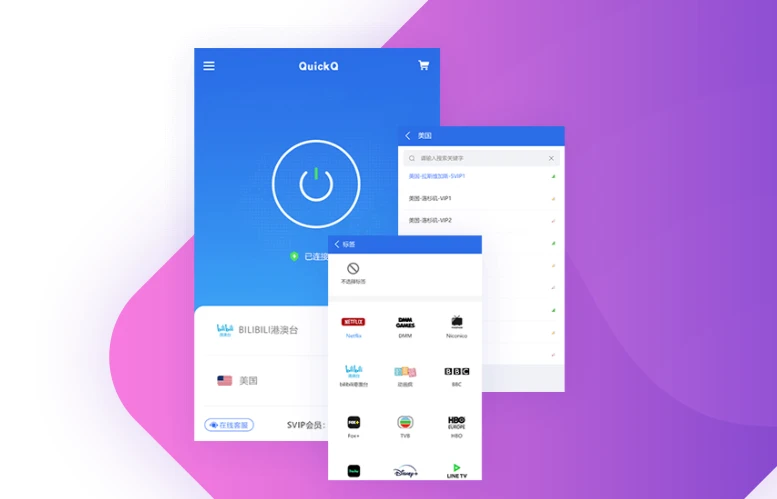
进入房间加载过慢,问题的关键往往不在"网速不够",而在加载阶段的特殊性:它需要在很短的时间窗口内同时完成三件事——建立与服务器的会话、拉取大量分散的小文件资源、在本地解压并写入磁盘。任何一环出现瓶颈,进度条就会卡住。QuickQ 的解决思路是:把加载阶段单独当作一个场景来处理,优先保障短时吞吐,同时排除本地磁盘与内存的拖累。
加载慢和"玩起来卡"是两个完全不同的问题。玩起来卡是延迟和抖动问题;加载慢则主要是吞吐与响应速度问题。用优化延迟的方法去处理加载慢,方向就偏了。这也是为什么很多玩家在加载界面反复卡顿,但进入对局后表现正常。
下面会依次说明加载阶段的流量特征、三类典型表现、四类根源的定位方法、四平台的配置步骤、路径与节点调优、本地磁盘与内存的配合优化,以及加载速度的验证方法与常见误区。
房间加载为什么比对战更考验网络
加载阶段和对战阶段的流量特征差异很大。理解这些差异,才能理解为什么加载慢需要单独处理。
特征一:突发高吞吐需求
进入房间时,游戏需要在几十秒内拉取地图、模型、纹理、音效等大量资源。这段时间的带宽需求可能达到对战阶段的数十倍。而带宽是瞬时资源——如果这一瞬间有别的任务在争抢,加载速度就会明显下降。
特征二:大量分散的小文件请求
加载的资源不是一个大文件,而是成百上千个小文件。每个小文件都需要单独发起请求、等待响应、接收数据。这意味着加载速度不仅取决于带宽,还取决于每个请求的响应速度。请求响应慢,即使带宽充足,进度条也会走走停停。
特征三:存在明确的时间窗口
加载阶段有明确的时间限制——通常是几十秒到一两分钟。如果在这个窗口内没有完成,可能被踢出房间、判定为掉线,或者需要重新排队。这和下载更新包可以慢慢等完全不同,加载慢的容错空间非常小。
特征四:依赖本地硬件配合
数据到达本地之后,还需要经过解压、写入磁盘、加载到内存等环节。如果磁盘写入速度慢、内存不足,即使网络部分完成了,进度条依然会卡在最后阶段。这是纯网络优化无法解决的部分。
加载速度是一个木桶效应明显的指标。网络带宽、请求响应、磁盘写入、内存容量中任何一项成为瓶颈,整体加载时间都会被拖长。优化时必须逐项确认,而不能只盯着其中一个。
加载过慢的三类典型表现
不同类型的加载慢,指向的根源不同。观察进度条的行为,可以快速缩小排查范围。
表现一:进度条整体缓慢推进
进度条从开始到结束都明显比队友慢,但整体在稳定推进,没有明显的停滞。这类表现通常指向带宽不足或路径质量一般。因为请求本身是通的,只是整体速度偏慢。
表现二:进度条卡在某个百分比长时间不动
进度条推进到某个位置后长时间停滞,之后又继续。这类表现通常指向特定资源的请求响应慢,或该阶段的资源拉取遇到了路径抖动。如果卡住的百分比每次都相同,说明是特定资源的问题。
表现三:进度条到 90% 后长时间等待
进度条很快推进到接近完成,但在最后阶段长时间停留。这类表现通常指向本地磁盘写入或解压瓶颈——数据已经下载完,但本地处理跟不上。这类问题的根源在本地硬件,不在网络。
建议在做优化前先连续观察几次加载过程,记录进度条的行为模式。是全程慢、中途卡还是最后卡,这三种模式的优化方向完全不同。
加载过慢的四类根源定位
根据进度条的表现,可以从以下四个方向定位根源。
根源一:带宽被其他任务占用
加载阶段对带宽的需求是突发的。如果此时本地有其他设备或程序在进行大流量传输,加载速度会明显下降。判断方法:观察加载时其他设备或程序是否在活动,关闭后再测一次。
根源二:路径绕行导致请求响应慢
加载涉及大量小文件请求。如果当前路径的响应速度慢,每个请求都要等待较长时间,累计起来就很可观。判断方法:观察进度条是否走走停停,以及是否对局内延迟也偏高。如果两个现象同时出现,说明路径质量有问题。
根源三:磁盘写入速度不足
如果游戏安装在机械硬盘上,或目标磁盘剩余空间紧张,写入速度会成为瓶颈。判断方法:观察进度条到 90% 后的等待时间。如果这段等待明显比其他阶段长,说明是本地写入的问题。
根源四:内存与 CPU 资源压力
加载过程中需要解压和缓存资源,对内存和 CPU 有一定要求。如果本机内存不足或 CPU 占用过高,加载速度同样会受影响。判断方法:加载时观察任务管理器中的内存与 CPU 使用情况。
定位的优先顺序
- 先看进度条行为:全程慢、中途卡、最后卡,分别对应不同的方向。
- 再看本地环境:检查带宽占用、磁盘空间、内存与 CPU 压力。
- 然后看路径质量:如果本地都正常,问题可能在路径层面。
- 最后做对照测试:切换配置或节点,观察加载速度是否改变。
四平台加载场景配置步骤
确认问题在路径或带宽层面之后,可以通过以下配置优化加载速度。开始之前请确认客户端版本为 v3.2.1 并已完成登录。如果尚未安装,可以在 QuickQ下载页面获取对应平台的安装包。
Windows 端配置步骤
- 1打开主界面,点击左下角齿轮图标进入「设置」。
- 2在「连接设置」中确认「路由模式」为「智能路由」。
- 3进入「场景模式」,把场景由「游戏优先」临时切换为「加载优先」或侧重吞吐的选项。
- 4在「稳定性偏好」中把权重调回中间或偏向「速度优先」一侧。
- 5在「目标区域」中指定游戏服务器所在区域,缩短请求路径。
- 6保存设置并重新连接一次。加载完成后再切回「游戏优先」。
macOS 端配置步骤
- 1点击菜单栏 QuickQ 图标,选择「偏好设置」。
- 2在「网络」面板中确认路由模式为「智能路由」。
- 3在「场景」中把模式切换为「加载优先」。
- 4保存后重新开始加载流程,让新配置对现有请求生效。
iOS 端配置步骤
- 1打开 App,底部切换到「设置」页。
- 2确认「路由模式」为「智能路由」。
- 3返回首页,在「场景模式」中选择「加载」或「下载」。
- 4加载期间保持 App 处于活跃状态,避免系统挂起请求。
Android 端配置步骤
- 1进入 App 后点击左上角菜单,打开「设置」。
- 2在「连接方式」中确认路由模式为「智能路由」。
- 3在「场景」中切换为「加载优先」。
- 4在系统电池设置中把 QuickQ 设为「不受限制」,避免加载期间被休眠中断。
加载完成后建议立即切回「游戏优先」。加载场景把稳定性权重调低了,如果忘记切回,进入对战时会发现延迟抖动比平时明显。
路径与节点层面的加载优化
加载阶段对路径的要求与对战阶段不同,重点在于请求响应速度而非延迟稳定性。
优先选择响应快的路径
加载涉及大量小文件请求,每个请求的往返时间都会累计。选择响应速度快的路径,能有效缩短整体加载时间。判断方法是实际测试:同一次加载,分别用两条路径测一次,对比总耗时。
避免加载过程中切换路径
加载过程中如果发生路径切换,已经建立的请求会被中断,需要重新发起。这会显著拖长加载时间,甚至导致加载失败。建议在加载前就确定好配置,加载过程中不要手动干预。
关于节点选择的取舍
加载场景更适合选择与游戏服务器区域相近的节点,让资源请求的路径尽可能短。具体的节点选择逻辑可参考 QuickQ 节点选择与切换技巧,只是加载场景更看重响应速度而非抖动指标。
控制加载期间的并发任务
加载期间的带宽需求是突发的。如果此时还有别的任务在占用带宽,加载速度会明显下降。建议在进入房间前先暂停其他下载任务,让带宽完整地服务于加载过程。
本地磁盘与内存的配合优化
网络优化解决的是"数据到得快",本地优化解决的是"数据处理得动"。两者缺一不可。
把游戏安装在较快的磁盘上
这是最直接有效的一项优化。机械硬盘的顺序写入速度通常在 100–150MB/s,而固态硬盘可以轻松达到 500MB/s 以上。如果加载卡在最后阶段,把游戏迁移到固态硬盘通常能带来明显改善。同时建议保持磁盘有充足的剩余空间,避免写入时频繁整理碎片。
检查加载时的磁盘占用情况
在 Windows 上可以通过任务管理器查看加载时的磁盘活动。如果磁盘活动长期处于 100%,说明磁盘是当前的瓶颈。此时可以考虑暂停其他高负载的磁盘任务,例如大文件拷贝、系统更新等。
关注内存与 CPU 占用
加载过程中需要解压和缓存资源,对内存和 CPU 有一定要求。如果本机内存不足,系统会频繁使用虚拟内存,进一步拖慢整体速度。建议加载前关闭不必要的后台程序,释放资源。
关于游戏内的加载优化选项
部分游戏提供了「预加载」或「后台加载」相关的设置。如果常玩的游戏有这类选项,建议开启,让部分资源在进入房间前就准备好。不同游戏的设置位置不同,一般在图形或系统设置中。
移动端的额外注意事项
iOS 与 Android 端的存储写入速度受设备本身影响较大。如果设备存储空间接近满载,写入性能会明显下降。建议保持一定的剩余空间,并避免在加载时进行其他高负载操作。
如果加载慢的问题在多个游戏中都出现,本地磁盘与内存的嫌疑更大;如果只有某一款游戏加载慢,则更可能是该游戏的服务端资源请求问题。
加载速度的验证与对比方法
优化完成后,需要通过实际数据确认效果。加载速度的验证比其他指标更直观,也更容易做对比。
方法一:记录完整加载耗时
最简单的方法是用秒表记录从点击进入房间到加载完成的总时间。建议在配置前后各测 3–5 次,取平均值对比。注意要选择同类房间(例如同样的人数、同样的地图),避免地图差异造成干扰。
方法二:观察进度条的推进形态
进度条的形态变化比总时间更能说明问题。如果优化前是"走走停停",优化后变成"平滑推进",说明请求响应速度得到了改善。如果优化前卡在最后阶段,优化后这个等待明显缩短,说明磁盘瓶颈得到缓解。
方法三:与队友做横向对比
如果同一房间里其他队友的加载速度明显比你快,可以作为参照基准。多次观察后,如果差距逐渐缩小,说明优化有效。这也是一种直观的验证方式。
方法四:客户端诊断工具
客户端内置的诊断工具可以记录加载期间的数据传输情况。如果优化后的数据传输曲线更加平稳、持续,说明带宽利用效率得到了改善。
如果加载速度仍未改善
- 确认瓶颈在哪一段:是下载阶段慢,还是最后写入阶段慢。
- 确认本地无竞争:检查加载时的带宽、磁盘、内存占用情况。
- 确认配置已生效:改完设置后是否重新开始了加载流程。
- 确认是否为游戏服务端问题:换一款游戏对比加载速度。
如果排查后仍未改善,可以参考 QuickQ 连接问题排查与故障排除 做更系统的处理。
常见误区与对局衔接
关于加载慢的处理,有几个反复出现的误区。同时,加载与对战之间的配置衔接也需要注意。
误区一:只用降低延迟的方法处理加载慢
加载慢主要是吞吐与响应问题,而不是延迟问题。优化延迟的配置对加载速度的改善有限。应该切换到侧重吞吐的场景,而不是继续调延迟相关的参数。
误区二:忽略本地磁盘的影响
很多玩家把加载慢完全归因于网络,忽略了磁盘写入这一环节。如果进度条卡在最后阶段,网络优化几乎不会带来改善,需要从硬件层面解决。
误区三:加载过程中手动切换节点
加载过程中切换会造成请求中断,需要重新发起,反而拖长加载时间。建议在加载前就确定好配置,加载过程中不做干预。
误区四:忘记切回游戏配置
加载优先的配置把稳定性权重调低了。如果不切回来,进入对战后延迟抖动会比平时明显。建议形成习惯:加载完成立即切回游戏优先。
对局衔接的注意事项
- 加载前:暂停其他下载任务,切换到加载场景,确认目标区域正确。
- 加载中:保持配置不变,不要手动切换节点。
- 加载后:切回游戏优先场景,给智能路由留出重新采样的时间。
- 如果加载失败被踢出:重排前先检查本地是否有带宽或磁盘竞争。
如果加载之后进入对局仍遇到网络问题,可以参考 QuickQ 速度优化教程了解整体优化思路。
解决加载过慢的关键,是把它当作一个独立场景来处理:先看进度条卡在哪一段,再区分是网络吞吐问题还是本地处理问题,最后按对应方向优化。如果你还没安装客户端,可以从 QuickQ首页 了解产品全貌,或直接在 QuickQ下载页面选择对应平台。当前版本为 v3.2.1,服务覆盖 184 个地区、10,000+ 节点,用户规模达 180万+,评分 4.8 分,支持不记录、不存储、不追踪的隐私策略,订阅方案为月付 $8/月、季付 $18/季、年付 $48/年。