
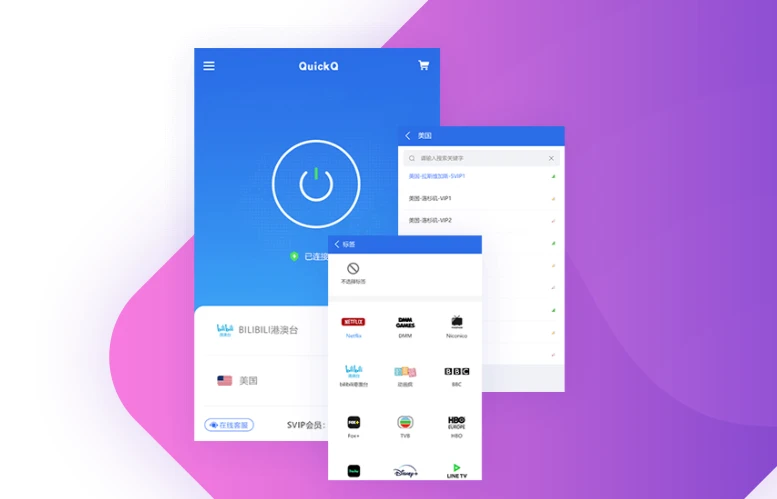
QuickQ 的全局连接模式将所有网络流量纳入处理范围,适合需要整体网络质量一致的场景;智能模式仅处理指定应用的流量,其余流量走本地直连,适合需要同时兼顾本地服务和网络质量的场景。两种模式可在设置中一键切换,即时生效,无需重启客户端。
很多用户长期使用默认模式,却不知道 QuickQ 提供了两种差异明显的流量处理策略。选错模式可能导致两种结果:一是本地服务访问变慢(全局连接模式下所有流量都走代理),二是需要优化的应用没有被覆盖(智能模式下应用清单未配置完整)。理解两者的区别,才能让 QuickQ 发挥最大价值。
本文从两种模式的核心区别讲起,逐步拆解适用场景判断、各平台切换步骤、效果验证方法和常见问题处理,覆盖 Windows、macOS、iOS、Android 全平台。
1. 全局连接与智能模式的核心区别——一张表看懂
理解两种模式的区别,是做出正确选择的前提。以下是核心差异对比。
流量处理范围不同
- 全局连接模式:设备上所有网络流量(浏览器、应用、系统更新等)都经过 QuickQ 的网络路径处理。
- 智能模式:仅处理你指定的应用流量,其余应用的流量直接走本地网络,不经过 QuickQ。
本地服务访问表现不同
- 全局连接模式:本地服务的访问也会经过 QuickQ 路径,可能比直连稍慢(取决于节点位置)。
- 智能模式:本地服务的流量直连,访问速度不受影响,体验与未启动 QuickQ 时一致。
资源占用与功耗不同
- 全局连接模式:所有流量都经过处理,CPU 和网络资源占用相对较高。
- 智能模式:仅处理指定应用流量,资源占用更低,移动设备上更省电。
配置复杂度不同
- 全局连接模式:无需配置应用清单,开启即用,最简单。
- 智能模式:需要手动选择哪些应用走 QuickQ,初次配置需要几分钟。
全局连接 = “全部流量都走 QuickQ”,智能模式 = “只让指定应用走 QuickQ”。前者简单省心,后者灵活高效,选择取决于你的使用场景。
2. 全局连接模式——特点与适用场景
全局连接模式是 QuickQ 的默认模式之一,适合大多数“全场景优化”需求。
全局连接模式的三大特点
- 覆盖完整:所有应用、所有流量都在优化范围内,无需逐个配置。
- 体验一致:设备上所有网络活动都获得相同的路径优化,不存在“这个应用快那个应用慢”的差异。
- 操作简单:点击连接即完成配置,无需维护应用清单。
全局连接模式的适用场景
- 需要整体网络质量一致:你希望设备上所有网络活动都获得优化,不区分应用。
- 多个应用需要同时优化:你同时使用多个需要优化的应用,逐个配置智能模式太繁琐。
- 对本地服务不敏感:你不常访问本地服务,或本地服务访问频率低,稍慢一点无影响。
- 初次使用 QuickQ:还不确定哪些应用需要优化,先用全局模式覆盖全部,后续再精细化调整。
全局连接模式的注意事项
- 访问本地服务时,延迟可能比直连稍高(取决于节点物理位置)。
- 移动设备上功耗略高于智能模式(所有流量都经过处理)。
- 部分本地应用(如局域网设备管理)在全局模式下可能无法正常访问。
总体而言,全局连接模式是“简单粗暴但有效”的方案,适合追求省心、不介意本地服务稍慢的用户。
3. 智能模式——特点与适用场景
智能模式是 QuickQ 的精细化流量管理方案,适合需要“精准优化”的用户。
智能模式的三大特点
- 精准覆盖:只为指定的应用处理流量,其他应用走本地直连。
- 本地服务无损:本地服务的访问完全不受影响,体验与未启动 QuickQ 一致。
- 资源占用低:仅处理指定应用流量,功耗更低,移动设备续航更好。
智能模式的适用场景
- 需要同时兼顾本地服务:你频繁访问本地服务(如局域网设备、本地开发环境),不希望这些流量经过 QuickQ。
- 明确知道哪些应用需要优化:你能列出需要优化的应用清单(如浏览器、特定工具等)。
- 移动设备省电优先:你希望降低 QuickQ 对设备续航的影响。
- 精细化流量管理:你希望对不同应用应用不同的处理策略。
智能模式的应用清单配置
- 配置路径:设置 → 模式设置 → 智能模式 → 应用清单 → 勾选需要优化的应用。
- 推荐清单:浏览器(Chrome/Edge/Safari)、常用工具、需要优化的客户端。
- 不推荐纳入:本地服务工具、局域网管理应用、系统更新程序(避免影响系统正常更新)。
- 清单同步:应用清单会云端同步(开启同步时),多设备无需重复配置。
智能模式的注意事项
- 应用清单配置不完整时,可能遗漏需要优化的应用。
- 部分系统的“应用”粒度较粗(如 iOS 按 App 划分,桌面端按进程划分),配置时需注意。
- 首次使用智能模式需要花 2-3 分钟配置清单,后续基本无需调整。
智能模式是“一次配置、长期受益”的方案,适合追求精细化管理和资源效率的用户。
4. 场景判断——什么时候用哪种模式
以下是不同使用场景下的模式推荐,帮助你快速做出选择。
推荐使用全局连接模式的场景
- 需要整体网络质量一致:希望设备上所有网络活动都获得优化。
- 本地服务访问频率低:平时主要访问常规服务,本地服务用得少。
- 初次使用 QuickQ:还不确定哪些应用需要优化,先用全局覆盖。
- 对配置精度要求不高:追求“省心”,不想花时间维护应用清单。
推荐使用智能模式的场景
- 频繁访问本地服务:如局域网设备管理、本地开发环境调试等。
- 明确的应用清单:你清楚知道哪几个应用需要优化。
- 移动设备省电优先:希望减少 QuickQ 对设备续航的影响。
- 对资源效率敏感:希望仅优化必要应用,不处理无关流量。
推荐“混合使用”的场景
QuickQ 支持为不同设备设置不同的模式。你可以:
- 桌面设备:使用全局连接模式(性能充足,追求全覆盖)。
- 移动设备:使用智能模式(省电优先,仅处理核心应用)。
- 两种模式配置互不影响,可独立调整。
如果你不确定选哪个,先试试“全局连接模式”。使用一周后如果发现本地服务访问变慢影响体验,再切换到“智能模式”并配置应用清单。这是最稳妥的决策路径。
5. 各平台切换操作步骤——从全局到智能(或反向)
模式切换的操作路径在各平台上基本一致,以下是详细步骤。
Windows 平台切换步骤
- 1 打开 QuickQ 客户端,进入“设置”页面。
- 2 找到“模式设置”或“连接模式”选项。
- 3 在“全局连接”和“智能模式”之间点击切换。
- 4 如果切换到智能模式,进入“应用清单”勾选需要优化的应用。
- 5 等待 5-10 秒让新模式生效。
macOS 平台切换步骤
- 1 打开 QuickQ 偏好设置。
- 2 进入“网络”或“模式”页面。
- 3 在模式选择区域点击切换到目标模式。
- 4 智能模式需在“应用列表”中配置应用。
iOS 平台切换步骤
- 1 打开 QuickQ App,进入“设置”标签页。
- 2 找到“连接模式”选项。
- 3 点击切换到“全局连接”或“智能模式”。
- 4 智能模式下进入“应用清单”配置需要优化的 App。
Android 平台切换步骤
- 1 打开 QuickQ App,进入“设置”页面。
- 2 找到“模式设置”选项。
- 3 切换模式,智能模式需配置应用清单。
- 4 切换后自动生效,无需重启 App。
模式切换的即时性与影响
- 切换即时生效:无需断开重连,无需重启客户端。
- 切换期间连接稳定:切换过程不会导致网络中断。
- 切换后已连接的应用可能短暂延迟:约 1-2 秒,属正常现象。
- 切换不影响账号和订阅:账号状态、订阅时长完全不受影响。
从全局模式切换到智能模式时,务必先配置好应用清单,否则可能出现“切换后需要优化的应用没有被覆盖”的情况。建议先在智能模式中配置好清单,再切换模式。
6. 切换后效果验证——3 种确认方法
模式切换后,通过以下方法确认切换是否达到预期效果。
方法一:对比本地服务访问速度
- 访问一个本地服务(如局域网管理页面、本地开发环境地址)。
- 全局连接模式下,该访问可能稍慢;智能模式下应与未启动 QuickQ 时一致。
- 如果切换后本地服务访问明显变快,说明切换成功。
方法二:对比指定应用的网络质量
- 打开需要优化的应用(如浏览器),访问几个常用网站。
- 无论哪种模式,这些应用的网络质量都应获得优化。
- 如果切换后需要优化的应用变慢,说明智能模式应用清单未配置正确,需要重新检查。
方法三:对比客户端资源占用
- 打开系统任务管理器/活动监视器,查看 QuickQ 客户端的 CPU 和网络占用。
- 切换到智能模式后,客户端的资源占用通常会明显降低。
- 在移动设备上,可通过系统设置中的电池用量查看 QuickQ 功耗变化。
验证清单
- 本地服务访问速度是否符合预期?(智能模式应更快)
- 需要优化的应用网络质量是否正常?(两种模式都应正常)
- 客户端资源占用是否下降?(智能模式应更低)
- 模式状态是否在客户端界面正确显示?(显示当前模式名称)
如果以上四项验证中任意一项不符合预期,建议重新检查模式配置或切换回原模式。如需了解更全面的网络优化方法,可参考 如何通过 QuickQ 有效降低网络延迟 中的相关说明。
7. 切换中的常见问题与处理方法
模式切换过程中可能遇到以下问题,对应处理方法如下:
问题一:切换后需要优化的应用网速变慢
- 原因:智能模式应用清单可能配置不完整,或该应用被错误地排除在外。
- 处理方法:进入智能模式的应用清单,确认该应用已被勾选;如果应用清单粒度较粗(如按进程划分),检查是否有其他相关进程未被纳入。
问题二:智能模式下本地服务仍无法访问
- 原因:本地服务可能因为其他配置(如 DNS 或路由规则)受影响。
- 处理方法:检查 QuickQ 的“本地网络”设置,确认本地地址段未被纳入处理范围;如果问题持续,切换到全局模式验证是否是模式问题。
问题三:切换后模式状态显示不正确
- 原因:客户端缓存可能未及时刷新。
- 处理方法:退出客户端后重新打开,或清理客户端缓存(设置 → 高级 → 清理缓存)后重试。
问题四:切换后连接中断
- 原因:极少数情况下模式切换可能触发连接重建。
- 处理方法:等待 5-10 秒让客户端自动重连;如未自动重连,手动点击“连接”按钮。QuickQ 承诺不记录、不存储、不追踪任何模式切换过程中的网络数据。
问题五:不同设备上的模式不一致
- 原因:模式设置默认是“设备级”的,不会自动同步。
- 处理方法:如需多设备使用相同模式,在每台设备上分别设置;或使用“配置同步”功能同步模式偏好(如已开启同步)。
掌握全局连接与智能模式的切换方法后,你可以根据实际使用场景灵活调整,让 QuickQ 在“全覆盖”和“精细化”之间找到最适合你的平衡点。如果对模式选择仍有疑问,可参考 QuickQ 节点选择与切换技巧 了解节点层面的优化策略。
QuickQ 的全局连接与智能模式各有优势,选择的关键在于你的使用场景——追求省心全覆盖选全局连接,追求精细化管理和本地服务无损选智能模式。建议先试用全局模式,一周后根据体验决定是否切换到智能模式。浏览 指南中心 可获取更多 QuickQ 使用技巧和优化方案。