
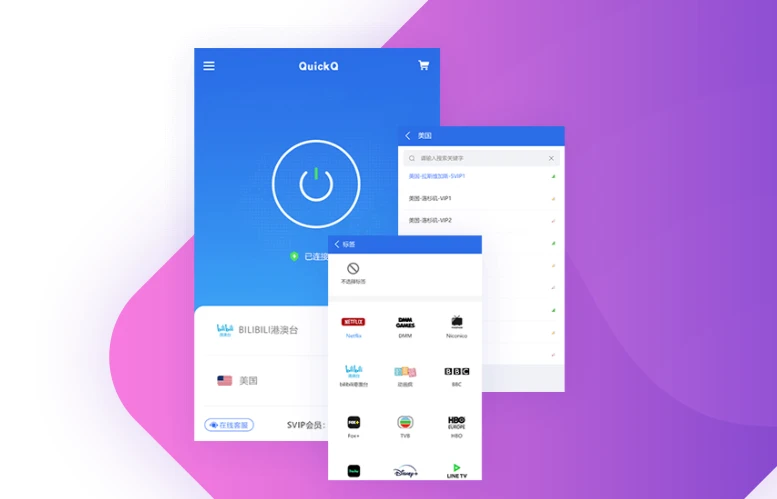
QuickQ 节点切换高效操作的核心是掌握 4 种快速切换方式(快捷菜单/快捷键/收藏夹/智能推荐)和 3 个切换时机判断标准(延迟超过 150ms/丢包率高于 3%/下载速度低于 5 Mbps)。掌握这些方法,每次切换可在 3 秒内完成。
很多用户习惯每次手动从节点列表中翻找,不仅耗时还容易选到不合适的节点。QuickQ 的 10,000+ 节点覆盖 184 个地区,高效切换的关键不是“会切”,而是“又快又准地切”。本文从操作方式、判断标准、适用场景和效率技巧四个维度,帮你把节点切换变成条件反射级的操作。
以下内容适用于 Windows、macOS、iOS、Android 全平台,各平台操作逻辑一致,仅在交互细节上略有差异。按顺序阅读并跟着操作一遍,就能将切换耗时从平均 15 秒压缩到 3 秒以内。
1. 4 种快速切换方式——选最适合你的那一种
QuickQ 提供了 4 种节点切换方式,每种方式对应不同的使用场景和操作习惯。掌握全部 4 种,你就可以根据当前使用状态选择最快的那一种。
方式一:快捷菜单切换(推荐日常使用)
这是最常用的切换方式,无需打开主界面,直接在系统状态栏或托盘区域完成操作。
- Windows:右键点击系统托盘中的 QuickQ 图标 → 在弹出的菜单中直接选择目标节点 → 点击即可切换。
- macOS:点击菜单栏中的 QuickQ 图标 → 下拉列表中显示近期使用的节点 → 点击任意节点立即切换。
- iOS / Android:在 App 主界面中,节点列表就在连接按钮下方,上下滑动即可浏览并点击切换。
这种方式适合日常使用中随手切换,不需要打开完整的设置界面,平均耗时 2-3 秒。
方式二:键盘快捷键切换(适合重度用户)
QuickQ 支持自定义键盘快捷键,让切换操作完全脱离鼠标。
- Windows / macOS:进入设置 → 快捷键设置 → 为“切换下一节点”和“切换上一节点”绑定组合键(如 Ctrl+Shift+→ / ←)。
- 绑定后,在任何界面按下快捷键即可按顺序切换节点,无需切换窗口。
- iOS / Android:不支持物理键盘快捷键,但支持 3D Touch(iOS)或长按(Android)快速呼出节点切换面板。
快捷键方式适合游戏或全屏应用场景,切换时不需要离开当前界面,实现无感切换。
方式三:收藏节点一键切换(最精准)
将常用的 3-5 个节点添加到“收藏夹”,切换时直接点击收藏列表,无需在 10,000+ 节点中重新筛选。
- 操作路径:在节点列表中,点击节点名称旁的“⭐”图标(或右键选择“收藏”)→ 该节点会出现在主界面顶部的“收藏节点”区域。
- 切换方式:在任何界面点击收藏节点名称,立即切换。
收藏节点会跨设备同步(需登录同一账号),适合在多个设备间有固定节点偏好的用户。比如你发现某个节点在晚间高峰期表现最稳定,收藏后即可随时快速调用。
方式四:智能推荐切换(最省心)
如果你不想手动选择,QuickQ 的智能推荐功能会根据当前网络环境、时段和历史数据,自动推荐 3 个“当前最适合”的节点。
- 操作路径:在主界面点击“智能推荐”按钮(或“推荐节点”区域)→ 系统列出 3 个推荐节点及其延迟数据 → 点击其中一个完成切换。
- 推荐逻辑:基于 10,000+ 节点的实时负载、你的地理位置和当前时段的历史成功率综合计算。
这种方式适合你不确定该选哪个节点时使用,系统已经帮你做了筛选,你只需要从中选一个即可。
手动翻找节点列表平均耗时 15-20 秒;快捷菜单切换 2-3 秒;快捷键切换 1 秒内;收藏夹切换 2 秒;智能推荐切换 3-5 秒。建议将快捷菜单和收藏夹作为主力切换方式。
2. 判断“该切换了”的 3 个核心标准——不要凭感觉切换
很多用户习惯“感觉慢了就切”,缺乏客观判断标准,导致频繁切换反而影响体验。以下 3 个量化标准,帮你精准判断切换时机。
标准一:延迟超过 150ms
QuickQ 主界面会实时显示当前节点的延迟数值(单位 ms)。当延迟持续超过 150ms 时,说明当前网络路径存在拥堵或绕路,应考虑切换。
- 排查方式:查看客户端上的延迟数据显示。如果数值跳动频繁(如从 50ms 突然跳到 200ms),说明节点不稳定。
- 操作建议:延迟超过 150ms 且持续 30 秒以上,切换到延迟更低的节点。
标准二:丢包率高于 3%
丢包率是影响网络质量的关键指标,比延迟更隐蔽。QuickQ 的网络质量监测功能会实时计算丢包率。
- 查看方式:点击客户端连接状态区域 → 展开“网络质量详情” → 查看“丢包率”数据。
- 操作建议:丢包率超过 3% 时,即使延迟正常,也会出现页面加载卡顿、视频缓冲等问题。此时应切换节点。
标准三:下载速度低于 5 Mbps
使用客户端内置测速功能,如果测得的下载速度持续低于 5 Mbps,且你的网络带宽本身正常(比如你签约的是 100 Mbps 宽带),说明当前节点带宽不足或负载过高。
- 操作建议:切换节点后重新测速。如果连续切换 3 个节点都低于 5 Mbps,检查本地网络是否正常(可断开 QuickQ 后测速对比)。
频繁切换节点(每分钟超过 2 次)会导致系统来不及建立稳定的连接,反而影响体验。建议每次切换后至少使用 1-2 分钟再决定是否再次切换。
3. 一键切换 vs 手动切换——什么时候用哪种
QuickQ 提供“一键切换”(点击推荐节点或收藏节点自动切换)和“手动切换”(进入完整节点列表挑选)两种模式,不同场景适用不同模式。
一键切换适用场景
- 日常使用:浏览网页、收发邮件、刷社交媒体。这些场景对延迟和带宽的敏感度不高,一键切换到推荐节点即可满足需求。
- 快速恢复:当前连接突然中断时,一键切换到备用节点,快速恢复网络。
- 不熟悉节点时:初次使用或对节点分布不熟悉时,让系统推荐比自己乱选更可靠。
手动切换适用场景
- 特定节点偏好:你明确知道某个节点在特定时段表现优异(比如晚高峰时某个节点延迟最低),手动选择比系统推荐更精准。
- 地域针对性需求:你需要连接某个特定地区的节点以获得更优的访问速度,手动选择地区比智能推荐更直接。
- 网络环境复杂:你的网络环境比较特殊(如企业网络、校园网),系统推荐可能不适用,手动测试后选择最合适的节点。
建议将 80% 的切换场景交给一键切换,仅在特殊需求时使用手动切换,这样效率最高。
4. 提升切换效率的 4 个技巧——每天节省 5 分钟
以下 4 个技巧可以进一步提升切换效率,尤其适合高频使用 QuickQ 的用户。
技巧一:预先测试并收藏 3-5 个备用节点
在不同时段(早晨、中午、晚间)分别测试节点,找出每个时段表现最好的节点并收藏。这样在任何时段你都有备用节点可选,无需临时测速。
- 操作方法:在一天中的 3 个不同时段执行测速 → 记录每个时段延迟最低的 3 个节点 → 全部收藏。
- 效果:收藏 3-5 个节点后,无论什么时段切换,都有现成的优质选项。
技巧二:启用“失败自动切换”
QuickQ 的“失败自动切换”功能在检测到当前节点连接失败时,会自动切换到下一个可用节点,无需你手动操作。
- 开启路径:设置 → 连接设置 → 开启“连接失败时自动切换节点”。
- 效果:即使你在睡觉或离开设备时连接中断,系统也能自动恢复,无需你手动介入。
技巧三:使用“快速切换”浮动按钮
QuickQ 在 Windows 和 macOS 上支持“浮动快速切换按钮”,点击即可弹出节点切换面板,无需切换到客户端主窗口。
- 开启路径:设置 → 界面设置 → 开启“显示浮动切换按钮”。
- 效果:按钮会悬浮在所有窗口之上,在任何界面点击即可切换,无需离开当前工作窗口。
技巧四:绑定系统快捷键组合
除了前面提到的切换节点快捷键,还可以绑定“切换到上一个节点”和“切换到下一个节点”的快捷键,实现纯键盘操作。
- 推荐组合:Win 用户可用 `Ctrl+Alt+↑/↓`,macOS 用户可用 `Command+Shift+↑/↓`。
- 效果:切换节点完全脱离鼠标和触控板,手不离键盘即可完成,尤其适合游戏玩家。
每天切换 10 次节点,使用以上技巧后每次切换节省 10 秒,一天节省近 2 分钟,一个月就是 1 小时。对于高频用户(每天 20+ 次切换),效率提升更明显。
5. 切换后如何验证效果——确认切换有效
切换节点后,需要通过验证确认新节点的网络质量符合预期。QuickQ 提供了 3 种验证方式。
验证一:客户端即时反馈
切换后客户端主界面会立即显示新节点的延迟数值和负载状态。如果延迟数值在切换后 5 秒内稳定显示且数值低于 100ms,说明切换成功。
验证二:快速测速
在客户端点击“测速”按钮,等待 10-15 秒获取完整的下载/上传速度和延迟数据。如果下载速度 > 5 Mbps 且延迟 < 150ms,说明新节点质量达标。
验证三:实际场景测试
打开浏览器访问你常用的网站或应用,观察页面加载速度和操作流畅度。如果感觉明显改善,说明切换有效;如果更差了,可立即再次切换。
建议验证过程控制在 30 秒内完成——查看延迟(5 秒)→ 快速测速(15 秒)→ 浏览测试(10 秒)。如果 30 秒内发现效果不佳,立即再次切换,不要犹豫。
6. 各平台切换操作差异速查
以下表格汇总了 4 个平台在节点切换操作上的核心差异,方便你跨设备使用时快速适应。
- Windows:托盘图标右键菜单最全,支持多级节点列表;浮动按钮支持拖拽定位。
- macOS:菜单栏下拉列表显示最近 5 个使用过的节点;支持 Touch Bar 快捷切换(部分机型)。
- iOS:主界面节点列表支持滑动筛选;3D Touch 重按 App 图标可快速呼出切换面板(iPhone 6s 及以上)。
- Android:主界面节点列表支持按延迟排序;长按节点卡片可预览详细信息;部分机型支持桌面小部件快速切换。
核心操作逻辑一致,差异主要在交互入口上。无论使用哪个平台,收藏节点和智能推荐两种方式都是通用的。
掌握以上节点切换方法后,你的 QuickQ 使用效率会有显著提升。如果切换过程中遇到连接问题,可参考 连接问题排查与故障排除 中的相关章节。想了解更全面的节点选择策略,可阅读 节点选择与切换技巧。
节点切换是 QuickQ 使用中最频繁的操作之一,掌握高效切换方法能显著提升日常使用体验。本文介绍的 4 种切换方式、3 个判断标准和 4 个效率技巧,建议你花 10 分钟逐个尝试一遍,找到最适合自己使用习惯的组合。浏览 指南中心 可获取更多 QuickQ 使用技巧。