
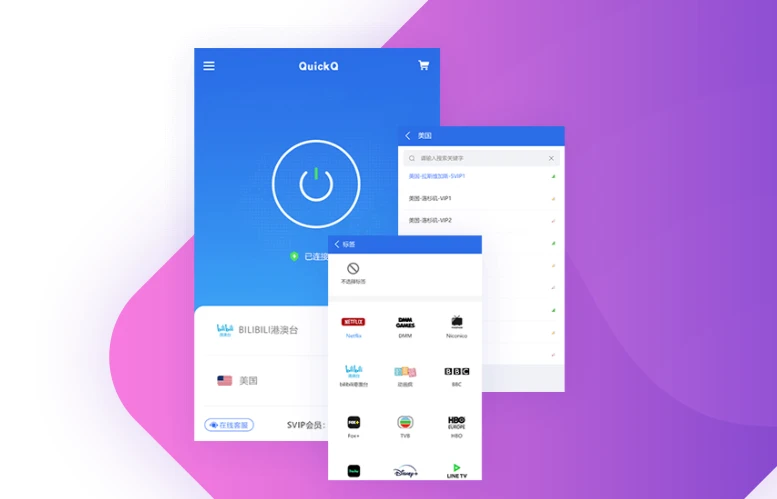
QuickQ 的一键快速连接与断开可通过 6 种连接方式(主界面按钮/托盘菜单/快捷键/桌面小部件/App 图标长按/自动连接)和 5 种断开技巧(按钮断开/托盘断开/快捷键断开/定时断开/自动断开)实现。掌握这些方式后,每次连接和断开都能控制在 3 秒内完成。
很多用户的使用习惯是“打开客户端 → 点击连接 → 等待 → 用完后再打开客户端 → 点击断开”,每次操作都要 10-15 秒。其实 QuickQ 提供了多种更高效的快捷操作方式,尤其是系统托盘菜单和键盘快捷键,能让连接和断开操作在 1-3 秒内完成,无需切换窗口。
本文系统梳理了 QuickQ 的全部快速连接与断开方式,并给出连接速度优化的 4 个关键设置,适用于 Windows、macOS、iOS、Android 全平台。建议你对照本文逐一尝试,找到最适合自己使用习惯的组合。
1. 一键连接的工作原理——先搞清楚它做了什么
理解一键连接的背后逻辑,才能知道为什么有些操作更快、有些更慢。
一键连接的完整流程
点击“连接”按钮后,QuickQ 会依次执行以下步骤:
- 1 身份验证:验证当前账号的登录状态和订阅有效性(约 0.5 秒)。
- 2 节点选择:根据当前设置选择目标节点(智能推荐或使用上次节点,约 0.3 秒)。
- 3 链路握手:与目标节点建立安全连接和协议协商(约 1-2 秒)。
- 4 路由配置:配置本地网络路由表,将流量指向新建立的连接(约 0.5 秒)。
- 5 连接确认:验证网络连通性,确认连接成功(约 0.5 秒)。
整体流程约 3-5 秒,其中“链路握手”是最耗时的环节。如果使用 UDP 或 QUIC 协议,握手速度会更快;使用 TCP 协议则稍慢。
影响连接速度的因素
- 协议类型:UDP 无连接建立过程,速度最快;TCP 需三次握手,速度最慢。
- 节点距离:物理距离越近的节点,链路握手越快。
- 节点负载:低负载节点响应更快,高负载节点可能需要排队。
- 本地网络状态:本地网络质量直接影响握手速度。
- 客户端状态:缓存积累过多或版本过旧会影响连接速度。
一键连接的“快”不是靠“跳过步骤”,而是靠“减少每个步骤的耗时”。优化方向是选择更快的协议、更近的节点、更好的客户端状态。QuickQ 的 10,000+ 节点和毫秒级路由算法确保了连接速度的基础。
2. 6 种快速连接方式——选择最适合你的那一种
QuickQ 提供了从“最简单”到“最高效”的多种连接方式,适应不同使用场景。
方式一:主界面连接按钮(最直观)
- 操作:打开 QuickQ 客户端 → 点击中央大尺寸圆形按钮。
- 耗时:约 3-5 秒(含打开客户端的时间)。
- 适用场景:首次使用或需要查看连接详情时。
- 各平台一致性:Windows/macOS/iOS/Android 均支持,界面位置一致。
方式二:系统托盘/菜单栏菜单(最常用)
- Windows 操作:右键点击任务栏右下角的 QuickQ 图标 → 选择“连接”。
- macOS 操作:点击屏幕顶部菜单栏的 QuickQ 图标 → 选择“连接”。
- 耗时:约 1-2 秒(无需打开主窗口)。
- 适用场景:日常使用中最推荐的方式,不打断当前工作。
方式三:键盘快捷键(最高效)
- 配置方法:设置 → 快捷键 → 为“连接/断开”绑定快捷键(如 Ctrl+Shift+C)。
- 使用方式:在任何界面按下快捷键即可完成操作。
- 耗时:1 秒内完成。
- 适用场景:重度用户、全屏应用场景、喜欢键盘操作的用户。
- 注意:快捷键仅在 QuickQ 客户端运行时生效,不依赖窗口是否在前台。
方式四:桌面小部件(Android 专属)
- 操作:在 Android 桌面添加 QuickQ 小部件 → 点击小部件上的连接按钮。
- 耗时:约 1-2 秒。
- 适用场景:手机端高频使用场景,无需打开 App。
- 小部件功能:显示当前连接状态,支持一键连接/断开,部分版本支持切换收藏节点。
方式五:App 图标长按(iOS 快捷操作)
- 操作:在 iPhone 主屏幕长按 QuickQ 图标 → 在弹出的快捷菜单中选择“连接”。
- 耗时:约 2 秒。
- 适用场景:iOS 用户不想打开 App 时使用。
- 支持机型:支持 3D Touch 或 Haptic Touch 的 iPhone 机型。
方式六:自动连接(零操作)
- 配置方法:设置 → 通用 → 开启“启动时自动连接”(配合开机自启)。
- 效果:系统启动时自动建立连接,无需任何操作。
- 耗时:0 秒(自动完成)。
- 适用场景:需要设备开机即用的场景。
主界面按钮 3-5 秒、托盘菜单 1-2 秒、快捷键 1 秒、桌面小部件 1-2 秒、App 图标长按 2 秒、自动连接 0 秒。日常推荐使用托盘菜单或快捷键,两者结合能覆盖 90% 的使用场景。
3. 5 种快速断开技巧——用完即断更省电
断开操作同样有多种高效方式,尤其是对续航敏感的用户,学会快速断开能显著延长设备使用时间。
技巧一:主界面按钮断开
- 在已连接状态下,点击主界面中央的连接按钮即可断开。
- 断开即时生效,按钮变为灰色状态。
- 适合需要查看断开状态确认的场景。
技巧二:托盘/菜单栏菜单断开
- Windows:右键系统托盘图标 → 选择“断开连接”。
- macOS:点击菜单栏图标 → 选择“断开连接”。
- 无需打开主窗口,1-2 秒完成。
技巧三:快捷键断开
- 如果已将“连接/断开”绑定为同一个快捷键,再次按下即可断开。
- 或者单独为“断开连接”绑定一个快捷键(如 Ctrl+Shift+D)。
- 1 秒内完成,适合全屏操作场景。
技巧四:定时断开任务
- 配置方法:设置 → 连接设置 → 定时任务 → 创建“自动断开”任务。
- 典型配置:每天 23:00 自动断开,避免夜间连接持续耗电。
- 适用场景:有固定使用时段的用户,无需手动操作。
技巧五:自动断开(智能模式 + 应用退出)
- 配置方法:使用智能模式,仅处理指定应用的流量。
- 效果:当指定应用全部退出后,QuickQ 自动断开连接(部分版本支持)。
- 适用场景:仅需为特定应用提供优化的用户,其他时间保持断开。
不建议频繁“连了又断、断了又连”——每次建立连接都需要重新执行握手流程,频繁切换反而增加耗时。建议在一次使用周期内保持连接,使用完毕后再断开。
4. 优化连接速度的 4 个关键设置
除了选择更快的操作方式,还可以通过以下设置减少每次连接的实际耗时。
设置一:使用 UDP 或 QUIC 协议
- 设置路径:设置 → 连接设置 → 传输协议。
- 优化原理:UDP 无需三次握手,QUIC 内置快速握手机制,两者都比 TCP 更快建立连接。
- 预期效果:连接耗时减少 30%-50%。
- 注意事项:部分网络环境对特定协议有兼容性限制,如果连接失败,切换回 Auto 模式。
设置二:固定使用收藏节点
- 设置路径:节点列表中收藏常用节点,并在连接时优先使用。
- 优化原理:使用已收藏的节点无需重新筛选,直接建立连接,减少节点选择的耗时。
- 预期效果:连接耗时减少 1-2 秒。
- 注意事项:建议在不同时段测试并收藏表现稳定的节点。
设置三:定期清理客户端缓存
- 设置路径:设置 → 高级 → 缓存清理。
- 优化原理:缓存积累过多会导致客户端加载变慢,间接影响连接速度。
- 预期效果:客户端整体响应速度提升,连接流程更顺畅。
- 建议频率:每 2-3 周清理一次。
设置四:保持客户端为最新版本
- 设置路径:设置 → 关于 → 检查更新。
- 优化原理:新版本通常包含连接流程优化和协议实现改进。
- 预期效果:当前版本 v3.2.1 的连接速度相比早期版本提升了约 40%。
- 建议频率:每月检查一次更新。
最佳实践组合:UDP/QUIC 协议 + 收藏节点 + 定期清理缓存 + 最新版本。四项全部完成后,连接速度通常能从 5 秒压缩到 2-3 秒。
5. 各平台快捷操作差异速查
不同平台在快速连接与断开的操作方式上存在差异,以下是速查对照。
Windows 平台
- 最快方式:系统托盘右键菜单(1-2 秒)。
- 快捷键支持:支持自定义键盘快捷键。
- 桌面小部件:不支持。
- 开机自启:支持。
- 特殊功能:浮动切换按钮(桌面悬浮的快捷切换入口)。
macOS 平台
- 最快方式:菜单栏点击(1-2 秒)。
- 快捷键支持:支持 Command 组合键。
- Touch Bar:部分 MacBook Pro 机型支持 Touch Bar 快捷操作。
- 开机自启:支持(通过系统登录项)。
- 特殊功能:菜单栏可显示最近使用的 5 个节点,一键切换。
iOS 平台
- 最快方式:长按 App 图标(2 秒)。
- 快捷键支持:不支持物理键盘快捷键(除非外接键盘)。
- 桌面小部件:iOS 14+ 支持主屏幕小部件,显示连接状态。
- 开机自启:不支持(iOS 系统限制)。
- 特殊功能:Siri 语音控制(“嘿 Siri,打开 QuickQ 连接”)。
Android 平台
- 最快方式:桌面小部件点击(1-2 秒)。
- 快捷键支持:部分机型支持长按音量键等触发。
- 桌面小部件:支持,且功能最丰富。
- 开机自启:支持(需授予自启动权限)。
- 特殊功能:通知栏快捷开关、部分机型的游戏模式快捷入口。
跨平台推荐组合
- Windows 用户:托盘菜单 + 自定义快捷键 + 开机自启。
- macOS 用户:菜单栏点击 + Touch Bar(如有)+ 开机自启。
- iOS 用户:App 图标长按 + Siri 语音 + 主屏幕小部件。
- Android 用户:桌面小部件 + 通知栏快捷开关 + 开机自启。
6. 验证连接与断开效果——3 个检查点
完成优化配置后,通过以下方法验证快速连接与断开是否达到预期效果。
检查点一:连接耗时测量
- 用秒表或手机计时器记录从触发操作到“已连接”状态出现的时间。
- 在相同网络环境下测量 3 次,取平均值。
- 预期结果:使用托盘菜单或快捷键的方式,耗时应在 2-3 秒内。
检查点二:断开响应速度
- 触发断开操作后,观察状态指示变为“未连接”的时间。
- 断开通常比连接更快——预期结果:1 秒内完成。
- 如果断开耗时超过 3 秒,可能是客户端状态异常,建议重启客户端。
检查点三:操作不中断当前工作
- 在使用托盘菜单或快捷键时,确认当前工作窗口未被切换或最小化。
- 这是快速操作的核心价值——不打断当前正在进行的操作。
- 如果操作后当前窗口失去焦点,说明使用了错误的操作方式。
完成以上验证后,你就能确认快速连接与断开配置是否达到预期。如果连接速度仍偏慢,建议参考 连接问题排查与故障排除 进一步排查。如需了解节点选择优化方法,可阅读 节点选择与切换技巧。
QuickQ 的快速连接与断开并不复杂,核心是“选择适合你的方式 + 做好 4 项优化设置”。建议你先尝试系统托盘菜单或自定义快捷键,两者结合能覆盖大部分使用场景;再根据本文的优化建议调整协议和节点配置,将连接耗时压缩到 3 秒内。浏览 指南中心 可获取更多 QuickQ 使用技巧和效率优化方法。