
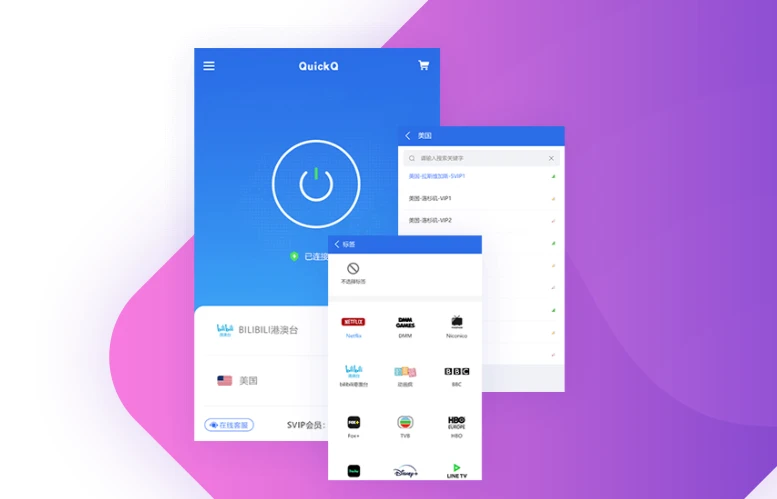
QuickQ 智能路由调度策略的核心是让数据传输走“当前最快的路径”,而非固定线路。手动调整路由策略需要掌握 4 种路由模式(智能路由/低延迟/高稳定/手动指定)的切换方法和适用场景,每次调整后通过延迟和丢包率验证效果,整个过程可在 1 分钟内完成。
很多用户以为智能路由是完全自动化的“黑箱”,其实 QuickQ 提供了 4 种可手动选择的路由策略模式,让你根据当前网络环境和具体需求精准控制路径选择。正确调整路由策略,可以将延迟再降低 20-40ms,或在网络拥堵时保持连接稳定不断线。
本文从路由策略原理讲起,逐步拆解查看当前状态、切换模式、场景选择和效果验证的完整流程。无论你使用 Windows、macOS、iOS 还是 Android,操作入口一致,仅在界面位置上有细微差异。
1. 智能路由调度原理——先理解再动手
在动手调整之前,先理解智能路由调度的工作机制,才能做出更合理的策略选择。
智能路由的核心逻辑
QuickQ 的智能路由系统每 30 秒更新一次全局链路状态表,实时监测 10,000+ 节点之间的网络质量(延迟、丢包率、抖动)。当检测到当前路径质量下降时,系统会在毫秒级完成路径切换,确保数据始终走当前最快的线路。
- 监测维度:延迟(Latency)、丢包率(Packet Loss)、抖动(Jitter)、带宽利用率(Bandwidth Usage)。
- 切换阈值:延迟升高超过 30% 或丢包率超过 2% 时触发路径重选。
- 切换耗时:毫秒级,用户无感知。
手动调整的意义
虽然智能路由默认状态已经很优秀,但在以下场景中手动调整能带来明显收益:
- 游戏场景:对延迟极度敏感,手动切换到“低延迟模式”可优先保证速度而非稳定性。
- 大文件下载:需要持续高带宽,“高稳定模式”能避免路径频繁切换导致的速度波动。
- 网络拥堵时段:晚高峰时自动路由可能频繁切换,手动固定一条路径反而更稳定。
手动调整不是“关闭”智能路由,而是“调整”智能路由的决策偏好。无论选择哪种模式,系统依然在实时监测网络质量,只是切换策略和优先级发生了变化。
2. 查看当前路由策略状态——知道现在用的是哪种模式
调整前先确认当前正在使用的路由模式,避免盲目切换。
查看路径(全平台通用):
- 1 打开 QuickQ 客户端,确保已登录并处于连接状态。
- 2 进入“设置”页面(Windows/macOS 为齿轮图标,iOS/Android 为底部“设置”标签)。
- 3 找到“连接设置”或“路由设置”选项。
- 4 查看“路由策略”或“路径选择”当前选中的模式。
当前模式会以高亮或勾选状态显示。常见显示为“智能路由(推荐)”“低延迟模式”“高稳定模式”或“手动指定”中的一种。
如果你从未手动调整过,默认状态通常是“智能路由(推荐)”。这是 QuickQ 自 2015 年成立以来持续优化的默认策略,适合绝大多数日常使用场景。
3. 手动切换路由策略模式——4 种模式切换方法
确认当前模式后,按以下步骤切换到目标模式。各平台操作路径基本一致。
切换步骤(全平台通用)
- 1 在“设置 → 连接设置 → 路由策略”中,点击当前选中的路由模式。
- 2 从下拉列表或选项卡片中选择你想切换到的模式。
- 3 选择后系统会自动应用新策略,无需断开重连。
- 4 等待 5-10 秒让新策略生效,然后观察延迟数据变化。
各平台入口差异
- Windows:设置 → 连接 → 路由策略 → 下拉选择模式。
- macOS:偏好设置 → 网络 → 路由调度 → 点击切换。
- iOS:App 设置 → 网络设置 → 路由模式 → 点选。
- Android:App 设置 → 连接 → 路由策略 → 选择模式。
路由模式切换即时生效,不影响当前连接。切换后建议执行一次快速测速或访问常用网站验证效果。如果新策略效果不理想,可随时切回原模式。
4. 4 种路由模式详解与适用场景——选对模式事半功倍
每种路由模式有不同的优化侧重点,理解它们的特点才能做出正确选择。
模式一:智能路由(推荐 / 默认)
- 优化目标:延迟与稳定性平衡。
- 工作方式:综合评估延迟、丢包率、抖动和带宽,动态选择综合评分最高的路径。
- 适用场景:日常网页浏览、社交媒体、邮件收发、视频观看。
- 推荐程度:🌟🌟🌟🌟🌟(最通用,适合 80% 用户)。
模式二:低延迟模式(游戏/实时互动专用)
- 优化目标:延迟最小化(优先于稳定性)。
- 工作方式:路由选择时,延迟权重最高。即使某条路径丢包率稍高,只要延迟更低就会被选中。
- 适用场景:在线游戏、视频会议、语音通话、实时互动直播。
- 推荐程度:🌟🌟🌟🌟(延迟敏感场景首选)。
模式三:高稳定模式(下载/长连接专用)
- 优化目标:连接稳定性最大化。
- 工作方式:优先选择丢包率最低、抖动最小的路径。即使延迟稍高,只要连接稳定就被选中。
- 适用场景:大文件下载、长时间在线、远程数据同步、直播推流。
- 推荐程度:🌟🌟🌟🌟(需要长时间稳定连接的场景)。
模式四:手动指定(高级用户)
- 优化目标:完全由用户控制路由路径。
- 工作方式:用户从可用路径列表中手动选择一条固定路由,系统不再自动切换(除非路径完全不可用)。
- 适用场景:用户通过长期测试发现某条路径在特定时段表现最优,希望固定使用。
- 推荐程度:🌟🌟🌟(仅推荐有测试经验的高级用户)。
如果你不确定选哪个,保持“智能路由”即可。只有在你明确知道当前网络环境的特殊需求时(如正在玩游戏),才建议切换到对应的专项模式。
5. 路由策略调整后的效果验证——3 种验证方法
切换路由模式后,需要通过实际测试验证新策略是否达到了预期效果。
验证方法一:客户端实时延迟对比
切换模式后,观察客户端主界面显示的当前节点延迟数值。如果延迟下降了 10ms 以上,说明新策略在延迟优化上有效;如果延迟上升,说明当前模式可能不适合你的网络环境。
验证方法二:测速工具对比
切换模式前后各执行一次测速,对比下载速度、上传速度和延迟三项数据。建议切换前先测一次作为基准,切换后测一次作为对比。
- 预期变化:低延迟模式下延迟应下降 15-30%;高稳定模式下丢包率应下降 50% 以上。
- 异常情况:如果切换后三项指标均明显变差,建议立即切回原模式。
验证方法三:实际使用场景测试
- 游戏场景:进入游戏观察 Ping 值是否降低,操作是否更跟手。
- 下载场景:开始一个下载任务,观察速度是否更稳定、波动是否更小。
- 网页浏览:打开多个标签页,感受页面加载速度是否有提升。
建议在切换后至少使用 5-10 分钟再做出判断,因为路由策略的完整生效需要一定时间。如果经过充分测试后发现新模式不理想,可随时切换回之前的模式。QuickQ 承诺不记录、不存储、不追踪任何路由策略调整过程中的网络数据。
6. 各平台路由策略调整差异速查
以下汇总了 4 个平台在路由策略调整操作上的核心差异:
- Windows:路由策略选项在“设置 → 连接”页面,下拉列表式选择。支持为不同网络环境(Wi-Fi/以太网)保存独立的路由策略偏好。
- macOS:路由策略在“偏好设置 → 网络”页面,卡片式选择。支持 Touch Bar 快捷切换(部分机型)。
- iOS:路由策略在“App 设置 → 网络设置”页面,点选式选择。切换后自动保存,无需额外确认。
- Android:路由策略在“App 设置 → 连接”页面,单选按钮式选择。部分版本支持在通知栏快速切换路由模式。
核心逻辑完全一致:进入设置 → 找到路由策略 → 选择模式 → 自动生效。各平台的差异仅在于界面布局和交互方式。
手动调整路由策略是提升 QuickQ 使用体验的高级技巧,掌握后能根据网络环境变化灵活应对。建议你花 15 分钟逐一尝试 4 种模式,结合测速工具找到最适合你网络环境的配置。如需了解更多关于传输协议和路由策略的配合使用,可参考 QuickQ 连接协议切换与设置指南。想了解完整的节点选择与切换策略,可阅读 节点选择与切换技巧。
手动调整智能路由调度策略是 QuickQ 高级用户的核心技能之一。通过本文介绍的 4 种模式切换方法和验证手段,你可以根据不同场景灵活调整,将网络质量调优到最佳状态。浏览 指南中心 可获取更多 QuickQ 高级使用技巧。