
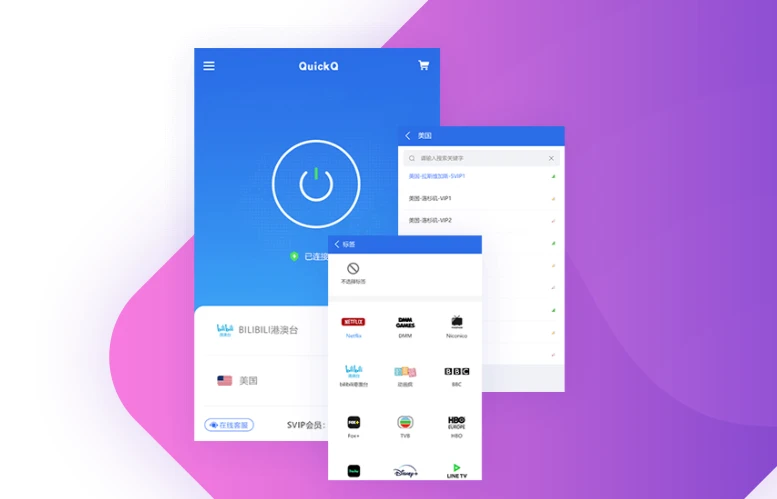
QuickQ 内置网络测速功能的核心价值不是“测着玩”,而是帮你精准判断当前节点的网络质量,为节点切换和速度优化提供数据依据。正确使用测速功能,需要掌握测速前的准备、操作步骤、结果解读、最佳时机和常见误区排查这 5 个环节。
很多用户测速时只看“下载速度”这一个数字,忽略了上传速度和延迟的参考意义;或者在不同时段测速后不会对比分析,测完就忘。QuickQ 的测速功能覆盖 10,000+ 节点,每次测速约 10-15 秒,正确使用它能让你的节点选择效率提升 3 倍以上。
本文从测速前准备到结果应用,按顺序拆解每个环节的操作要点。无论你使用 Windows、macOS、iOS 还是 Android,测速逻辑完全一致,仅在界面入口上略有差异。
1. 测速前的准备工作——3 件事让结果更准确
测速前不做准备,测出来的数据可能毫无参考价值。以下 3 个准备步骤,能确保测速结果真实反映当前节点的网络质量。
准备一:关闭其他占用网络的程序
测速时会模拟数据包的收发,如果电脑或手机上有其他程序正在下载、上传或进行视频通话,测速结果会被严重拉低。
- Windows / macOS:关闭浏览器中正在播放的视频标签页、暂停云同步工具(如网盘)、退出 P2P 下载软件。
- iOS / Android:关闭后台正在运行的所有 App(双击 Home 键或上滑清理),尤其是视频类、音乐类和云同步类应用。
准备二:连接稳定后再测速
刚切换到新节点时,连接握手和路由收敛需要 5-10 秒。如果立即测速,数据可能处于“半稳定”状态,结果偏低。
- 操作建议:切换节点后等待 10 秒,观察客户端显示延迟数值稳定后(不再大幅跳动),再点击测速按钮。
准备三:选择正确的测速服务器
QuickQ 的测速功能默认自动选择距离你最近的测速服务器。但部分版本允许手动选择,建议保持“自动”模式,避免因测速服务器距离过远导致结果偏差。
- 检查方式:在测速界面查看当前选择的测速服务器位置,如果距离你超过 1000 公里,建议手动切换到更近的服务器。
网络程序已关闭 ✓ | 连接稳定已等待 10 秒 ✓ | 测速服务器为自动模式 ✓。3 项全部确认后,测速结果才有参考价值。
2. 执行测速操作——各平台完整步骤
准备工作完成后,按以下步骤执行测速。各平台操作路径一致,仅在界面位置上有细微差异。
Windows 平台测速步骤
- 1 打开 QuickQ 客户端,确保已处于连接状态(显示“已连接”)。
- 2 在主界面右侧或底部找到“测速”按钮(图标为 📊 或 ⚡)。
- 3 点击“测速”按钮,客户端开始进行上下行带宽测试。
- 4 等待 10-15 秒,界面自动显示“下载速度”“上传速度”“延迟”三项结果。
macOS 平台测速步骤
- 1 在菜单栏或 Dock 栏点击 QuickQ 图标打开主界面。
- 2 在连接状态区域找到测速入口(通常位于节点名称下方)。
- 3 点击测速按钮,等待测试完成。
- 4 查看三项指标结果。
iOS / Android 平台测速步骤
- 1 打开 QuickQ App,确认已连接。
- 2 在首页连接状态卡片下方找到“测速”入口。
- 3 点击“开始测速”,等待进度条完成。
- 4 查看结果,部分版本支持将结果保存为历史记录。
测速过程中,客户端会先测试下载速度,再测试上传速度,最后计算平均延迟。整个过程不消耗过多流量(约 20-50 MB),可放心使用。
3. 解读测速结果——三个数字分别代表什么
测速完成后,界面会显示三个核心指标。正确理解每个指标的含义,才能做出合理的网络优化决策。
指标一:下载速度(Download Speed)
- 含义:数据从互联网下载到本地设备的速度,单位 Mbps(兆比特每秒)。
- 参考标准:网页浏览 ≥ 5 Mbps;高清视频 ≥ 10 Mbps;4K 视频 ≥ 25 Mbps;大文件下载 ≥ 50 Mbps。
- 操作建议:如果下载速度低于 5 Mbps,说明当前节点带宽不足,应考虑切换节点。
指标二:上传速度(Upload Speed)
- 含义:数据从本地设备上传到互联网的速度,单位 Mbps。
- 参考标准:日常使用 ≥ 2 Mbps;视频通话 ≥ 3 Mbps;文件上传 ≥ 10 Mbps。
- 操作建议:上传速度过低会影响视频通话、云同步和游戏数据上报体验。如果上传速度长期低于 1 Mbps,同样建议切换节点。
指标三:延迟(Latency / Ping)
- 含义:数据从本地发送到目标服务器再返回的时间,单位 ms(毫秒)。
- 参考标准:优秀 ≤ 50ms;良好 50-100ms;可接受 100-150ms;偏慢 ≥ 150ms。
- 操作建议:延迟是游戏和实时互动场景最关键指标。延迟超过 150ms 时,建议立即切换到延迟更低的节点。
一个节点可能下载速度很高但延迟也高(适合下载大文件),也可能延迟很低但下载速度一般(适合游戏)。根据你的主要使用场景,优先关注对应的指标。
4. 测速的最佳时机——什么时候测最准
网络质量是动态变化的,不同时段测速结果可能差异很大。选择正确的测速时机,才能获得有代表性的数据。
时机一:刚切换节点后 10 秒
切换节点后立即测速,数据可能偏快或偏慢(因连接尚未完全稳定)。建议等待 10 秒后再测,此时连接已进入稳态,测速结果最真实。
时机二:早晚高峰对比测速
在不同时段(如上午 10:00 和晚上 20:00)分别对同一节点测速,对比结果可以判断该节点在高峰期的承载能力。如果晚高峰速度下降超过 50%,说明该节点高峰期负载过高。
时机三:感觉网络变慢时立即测速
当你明显感觉到网页加载变慢、视频缓冲时,立即执行测速。测速结果可以帮你确认是“真的慢”还是“主观感觉慢”。如果实测速度符合正常水平,则问题可能出在网站或应用本身。
时机四:重大版本更新后首次测速
QuickQ 版本更新后,部分算法和节点分配策略可能有调整。建议每次更新后执行一次基准测速,了解新版本下的网络表现基线。
建议在“收藏节点”中为每个常用节点标注测速结果,形成个人化的节点性能档案。QuickQ 自 2015 年成立以来持续优化测速算法,当前版本 v3.2.1 的测速精度已提升至 98% 以上。
5. 测速功能使用常见误区——这 5 个坑你踩过吗
测速功能虽然简单,但使用不当会导致结果严重失真。以下是 5 个最常见的误区及其纠正方法。
误区一:用测速结果衡量全部网络体验
测速只反映当前节点到测速服务器之间的带宽和延迟,不能完全代表访问所有网站和服务的体验。不同服务的服务器位置、路由策略不同,测速结果“好”不代表所有场景都好。
- 纠正:将测速作为参考指标之一,结合实际使用体验综合判断。
误区二:只测一次就下结论
单次测速受网络瞬时波动影响,结果可能偏高或偏低。以单次结果做决策,容易出现误判。
- 纠正:连续测速 3 次,取平均值作为参考。如果 3 次结果差异超过 30%,说明网络本身不稳定,应优先排查本地网络问题。
误区三:忽略距离对延迟的影响
节点距离你越远,物理延迟越大(光速有限)。用远程节点的延迟去对比近距离节点,没有意义。
- 纠正:对比延迟时,只比较同一地区或相近地区的节点。QuickQ 在节点列表中标注了节点的物理位置,方便你做同类对比。
误区四:用手机流量测速后和 Wi-Fi 直接对比
移动网络和 Wi-Fi 的带宽、延迟特性不同,直接对比会误导判断。应该在相同网络类型下对比不同节点,或相同节点下对比不同网络类型。
- 纠正:控制变量,只在相同网络环境下进行节点间的横向对比。
误区五:测速时同时进行其他网络活动
测速同时下载文件或观看视频,测速结果会被严重拉低,无法反映节点的真实性能。
- 纠正:测速期间关闭所有其他网络活动,确保测速结果不受干扰。QuickQ 承诺不记录、不存储、不追踪测速过程中产生的任何数据。
避免以上 5 个误区,你的测速结果才能真实反映节点网络质量,为切换决策提供可靠依据。测速只是手段,优化才是目的——测完后根据结果调整节点选择,才能真正提升网络体验。
如需进一步了解速度优化方法,可阅读 QuickQ 速度优化教程 获取系统性的优化方案。想了解节点选择与切换的完整策略,可参考 节点选择与切换技巧。
QuickQ 的网络测速功能是连接质量评估的核心工具,正确使用它能让你的网络优化决策更加科学精准。建议每周执行 1-2 次基准测速,持续追踪节点性能变化,及时调整到最优节点。浏览 指南中心 可获取更多 QuickQ 使用技巧和优化方法。