
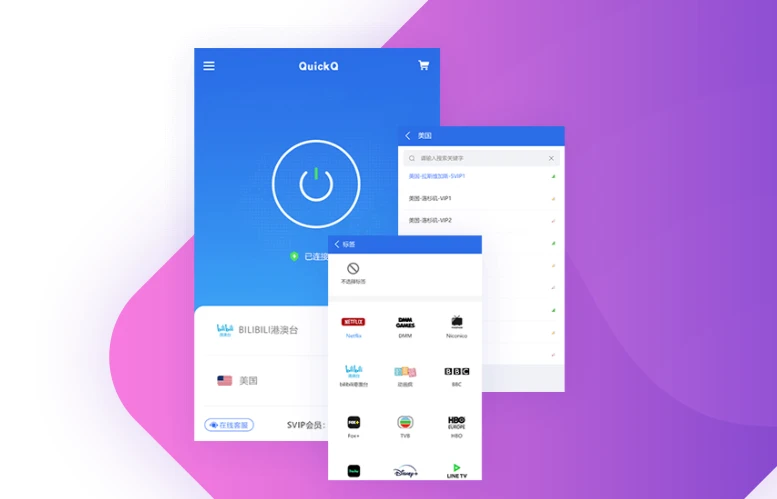
电脑端 QuickQ 的功能菜单按“顶部工具栏 → 左侧节点列表 → 中央状态区 → 设置菜单 → 托盘/菜单栏菜单 → 右键菜单”六大区域分布。每个区域承载不同层次的功能,理解这套布局逻辑后,你能在 3 秒内定位到任何功能入口。
很多用户使用 QuickQ 很长时间,却只用了“连接”和“切换节点”两个功能,其他功能入口从来没找到过。这是因为 QuickQ 的界面设计将高频功能放在表层、低频功能收在设置中,如果不了解整体布局,很容易遗漏重要功能。
本文按照“从上到下、从左到右”的顺序,逐区域完整梳理 Windows 和 macOS 两个平台的功能菜单,并给出两平台的差异对照。建议你打开 QuickQ 客户端,对照本文逐个位置查看一遍。
1. 主界面三大功能区——先建立整体认知
电脑端 QuickQ 的主界面采用“三栏式布局”,各区域分工明确。
顶部:工具栏与状态区
- 账号区域:左上角显示当前登录账号的头像和昵称,点击进入账号管理。
- 状态指示:中部显示当前连接状态(已连接/未连接/连接中)和延迟数值。
- 设置入口:右上角的齿轮图标,点击进入设置菜单。
- 最小化/关闭:最右侧为窗口控制按钮。点击关闭按钮默认最小化到系统托盘(可在设置中改为真正退出)。
左侧:节点列表区
- 收藏节点区:顶部显示已收藏的节点,方便快速切换。
- 推荐节点区:中部显示系统推荐的 3-5 个节点。
- 全部节点列表:下方显示完整节点列表,支持滚动浏览和地区筛选。
- 测速按钮:列表底部有“测速”按钮,点击后对节点实时排序。
中央:连接状态与操作区
- 连接按钮:中央大尺寸按钮,点击建立或断开连接。
- 当前节点信息:显示当前连接节点的名称、物理位置和延迟。
- 网络质量卡片:显示当前连接的速度、丢包率等详细数据(可展开)。
- 快捷操作入口:如“切换节点”“网络诊断”“模式切换”等常用操作的快捷入口。
三大功能区在 Windows 和 macOS 上的布局完全一致,仅窗口边框样式和系统级交互上有差异(如 macOS 的红黄绿窗口按钮在左侧、Windows 的窗口按钮在右侧)。
2. 顶部工具栏——账号、状态与设置入口
顶部工具栏虽然面积小,但集中了最常用的信息查询和设置入口。
账号区域功能
- 查看账号信息:点击头像显示当前账号邮箱、订阅状态、剩余时长。
- 账号切换:菜单中有“切换账号”选项,可退出当前账号登录其他账号。
- 退出登录:菜单底部有“退出登录”选项。
- 订阅管理:显示当前订阅类型(月付 $8/月、季付 $18/季、年付 $48/年),点击可跳转订阅页面。
状态指示区功能
- 实时状态:以不同颜色和图标显示当前连接状态。
- 延迟显示:实时更新当前延迟数值,颜色代表质量(绿色<100ms,黄色100-150ms,红色>150ms)。
- 点击展开:点击状态区域可展开详细网络质量面板。
设置入口功能
- 快捷设置:点击齿轮图标直接进入设置主页面。
- 下拉菜单:部分版本支持点击展开快捷设置菜单(如开机自启开关、模式快速切换)。
- 搜索功能:部分版本的设置页面支持关键词搜索,输入“协议”“路由”等关键词即可快速定位。
Windows 与 macOS 的差异
- Windows:顶部工具栏为标准 Windows 应用样式,窗口控制按钮在右上角。
- macOS:顶部工具栏融合了 macOS 的窗口风格,窗口控制按钮(红黄绿)在左上角。
- 菜单位置:macOS 版本的部分菜单项融合在系统菜单栏中(如“QuickQ”菜单下的偏好设置)。
3. 左侧节点列表区——节点管理的核心区域
节点列表区是使用频率最高的区域,涵盖节点的查看、筛选、收藏、测速等操作。
节点列表的排序与筛选
- 默认排序:按综合推荐排序,系统根据延迟、负载、历史数据综合排列。
- 按延迟排序:点击列表顶部的“延迟”列头,按延迟从低到高排序。
- 按地区筛选:点击“地区”筛选器,选择特定地区只显示该地区的节点。
- 搜索节点:列表顶部有搜索框,输入节点名称或地区关键词可快速定位。
节点卡片的操作
- 单击:选中节点并立即切换。
- 右键:弹出右键菜单,包含“收藏”“加入常用”“查看详情”等选项。
- 悬停:显示节点详细信息浮层(物理位置、当前负载、历史成功率)。
收藏节点管理
- 收藏操作:右键节点 → “收藏节点”,或点击节点右侧的⭐图标。
- 收藏区位置:收藏的节点显示在列表顶部的“收藏节点”区域。
- 取消收藏:在收藏区右键节点 → “取消收藏”。
- 排序收藏:收藏节点支持拖拽排序,将最常用的节点拖到最上方。
测速功能
- 触发方式:点击列表底部的“测速”按钮,或右键任意节点选择“测速全部”。
- 测速过程:系统对全部节点进行 5-10 秒的延迟探测,期间节点列表显示实时进度。
- 结果展示:测速完成后,节点按延迟从低到高重新排序,延迟数值显示在节点卡片右侧。
建议将常用的 3-5 个节点收藏,收藏后的节点显示在列表顶部,切换效率提升明显。QuickQ 覆盖 184 个地区的 10,000+ 节点,通过地区筛选能快速找到物理位置更近的节点。
4. 设置菜单完整层级结构
设置菜单是电脑端 QuickQ 功能最集中的区域,包含所有参数配置。点击右上角齿轮图标进入。
设置菜单的六大分区
- 通用设置:语言、主题、开机自启、启动时最小化等基础选项。
- 连接设置:传输协议、路由策略、自动重连、超时时间等连接相关配置。
- 网络设置:DNS 优化、代理端口、本地网络兼容性等网络层配置。
- 账号设置:账号信息、订阅管理、配置同步、设备管理。
- 高级设置:日志管理、缓存清理、恢复默认设置、诊断数据导出。
- 关于:版本号、检查更新、隐私政策、服务条款、联系客服。
通用设置下的常见选项
- 开机自动启动:开启后系统启动时自动运行 QuickQ。
- 启动后自动连接:配合开机自启使用,启动后自动建立连接。
- 启动时最小化:启动后直接最小化到系统托盘,不弹出主窗口。
- 关闭时最小化:点击窗口关闭按钮时最小化到托盘,而非退出程序。
- 显示浮动切换按钮:在桌面上显示一个悬浮的节点切换按钮。
连接设置下的常见选项
- 传输协议:Auto、UDP、TCP、QUIC 选择。
- 路由策略:智能路由、低延迟模式、高稳定模式、手动指定。
- 连接模式:全局连接、智能模式切换。
- 自动重连:开启/关闭,以及重连间隔和最大重试次数配置。
- 定时任务:定时连接、定时断开、定时切换节点任务的创建与管理。
账号设置下的常见选项
- 账号信息:邮箱、订阅状态、剩余时长。
- 配置同步:开启/关闭配置云端同步功能。
- 设备管理:查看已登录设备列表,支持手动下线指定设备。
- 修改密码:修改账号登录密码。
高级设置下的常见选项
- 日志管理:查看日志、清理日志。
- 缓存清理:清理客户端缓存文件。
- 恢复默认设置:将全部参数恢复到出厂推荐值。
- 导出诊断数据:导出包含运行状态的诊断文件,便于提交给客服。
设置页面顶部有搜索框,输入关键词(如“协议”“DNS”)即可快速跳转到对应设置项。这比逐层点击菜单更高效。QuickQ 的 10,000+ 节点网络和完整功能菜单在 v3.2.1 版本中已优化至最佳布局。
5. 系统托盘与菜单栏快捷功能
系统托盘(Windows)和菜单栏(macOS)是电脑端最便捷的操作入口,无需打开主窗口即可完成常用操作。
Windows 系统托盘功能
- 图标位置:任务栏右下角的系统托盘区域(可能需要点击“显示隐藏的图标”查看)。
- 左键单击:弹出快捷菜单,显示当前连接状态和快速操作入口。
- 右键单击:弹出完整功能菜单,包含连接/断开、切换节点、打开主界面、进入设置等。
- 悬停:鼠标悬停在图标上显示当前连接状态和当前节点名称。
macOS 菜单栏功能
- 图标位置:屏幕顶部菜单栏右侧区域。
- 左键单击:下拉菜单显示当前状态和快速操作。
- 快速切换节点:菜单中直接列出最近使用的 5 个节点,点击即可切换。
- Touch Bar 支持:部分 MacBook 机型的 Touch Bar 支持 QuickQ 快捷操作。
托盘/菜单栏菜单的常见选项
- 连接/断开:一键建立或断开连接。
- 快速切换节点:直接列出常用节点供快速选择。
- 打开主界面:显示 QuickQ 完整窗口。
- 设置:进入设置菜单。
- 开机自启开关:快速开启/关闭开机自启动。
- 退出程序:完全退出 QuickQ(不同于关闭窗口)。
托盘/菜单栏的使用场景
- 工作中快速切换:不需要离开当前工作窗口,直接通过托盘菜单切换节点。
- 全屏应用时:在全屏应用或游戏中使用时,通过托盘菜单操作无需切换窗口。
- 查看连接状态:鼠标悬停即可快速确认当前连接状态。
点击主窗口的关闭按钮通常只是“最小化到托盘”,程序仍在后台运行。如需完全退出 QuickQ,需通过托盘菜单选择“退出程序”。这个设计让你在日常使用中不会误退出 QuickQ。
6. 右键菜单与快捷操作
电脑端 QuickQ 在多个区域支持右键操作,能显著提升使用效率。
节点列表的右键菜单
- 收藏节点:将选中的节点加入收藏列表。
- 取消收藏:将已收藏的节点移出收藏列表。
- 测速节点:仅对该节点执行测速。
- 查看详情:显示节点的详细信息(物理位置、历史数据)。
- 设为默认节点:将该节点设为启动时自动连接的节点。
连接状态区的右键菜单
- 复制当前节点信息:将节点名称、延迟等信息复制到剪贴板。
- 重新连接:断开当前连接并立即重新建立连接。
- 网络诊断:启动诊断工具检测当前连接质量。
托盘/菜单栏图标的右键菜单
- 连接/断开:当前状态的反向操作。
- 切换节点子菜单:列出收藏节点和最近使用节点,支持二级菜单快速切换。
- 打开主界面:显示 QuickQ 主窗口。
- 快速设置子菜单:包含常用设置项(开机自启、模式切换、协议切换)。
- 退出程序:完全退出 QuickQ。
键盘快捷操作
- Ctrl/Cmd + ,:快速打开设置页面。
- Ctrl/Cmd + R:重新连接(部分版本支持)。
- Ctrl/Cmd + Q:退出程序(部分版本支持)。
- 自定义快捷键:在“设置→快捷键”中可自定义“切换下一节点”“切换上一节点”等操作的快捷键。
7. Windows 与 macOS 菜单差异对照
两个平台的核心功能菜单一致,但在以下几个位置存在差异,跨平台使用时需注意。
窗口控制按钮位置
- Windows:最小化/最大化/关闭按钮位于窗口右上角。
- macOS:红黄绿三个按钮位于窗口左上角。
- 影响:不影响功能,仅视觉和习惯差异。
系统级菜单融合
- Windows:所有功能菜单位于 QuickQ 主窗口和系统托盘菜单中。
- macOS:部分功能融入系统菜单栏的“QuickQ”菜单中(如“关于 QuickQ”“偏好设置”“退出”等)。
- 影响:macOS 用户查找某些设置时,可以先看系统菜单栏的“QuickQ”菜单。
快捷键修饰键差异
- Windows:主要使用 Ctrl 作为修饰键(如 Ctrl+, 打开设置)。
- macOS:主要使用 Command 作为修饰键(如 Cmd+, 打开设置)。
- 影响:习惯了 Windows 快捷键的用户切换到 macOS 时需要适应。
托盘/菜单栏图标样式
- Windows:彩色图标,随连接状态变化颜色。
- macOS:单色图标,符合 macOS 菜单栏的统一视觉风格。
- 影响:macOS 用户通过菜单栏图标更难一眼看出连接状态,建议点击查看或开启通知。
Touch Bar / 快捷操作差异
- Windows:无此功能。
- macOS:部分 MacBook Pro 机型的 Touch Bar 支持 QuickQ 快捷操作(切换节点、连接/断开)。
- 影响:MacBook Pro 用户可以享受更便捷的操作体验。
掌握以上差异后,你在两个平台间切换使用时能快速适应。如需了解 Windows 平台的安装与初次配置,可参考 QuickQ Windows 安装与设置指南;如需了解 macOS 与 Linux 的进阶配置,可阅读 QuickQ Mac / Linux 配置与进阶。如需了解手机端操作,可参考 手机端 QuickQ 基础操作指引。
电脑端 QuickQ 的功能菜单按“主界面三大区 → 设置六大分区 → 托盘菜单 → 右键菜单”的层级组织,理解这套布局后你能快速定位任何功能。建议花 10 分钟对照本文在客户端中逐个位置查看一遍,形成整体认知。浏览 指南中心 可获取更多 QuickQ 使用技巧和配置指南。