
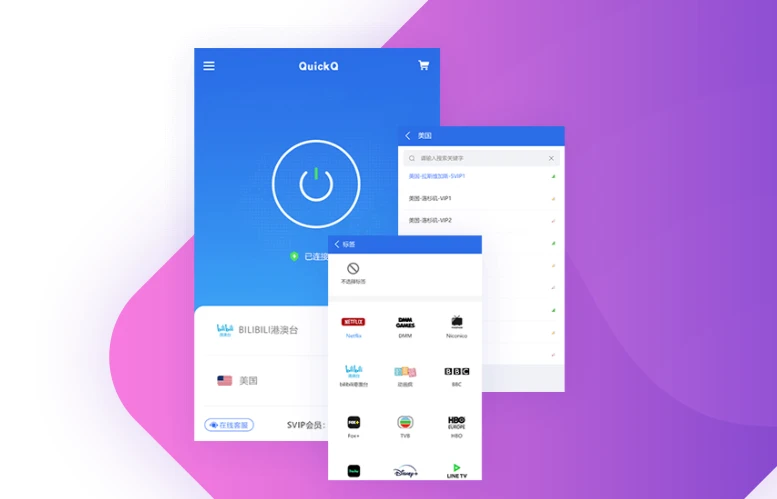
手机端 QuickQ 的基础操作围绕三个核心区域展开:顶部的连接状态显示区、中央的大尺寸连接按钮、下方的节点列表区。掌握这三个区域的操作方法,配合手势快捷技巧和通知管理,你就能在手机上高效使用 QuickQ。
手机端与桌面端的最大差异在于交互方式——手机以触控为主,界面布局更紧凑,操作入口更深。很多从电脑端转过来的用户会感到不适应,找不到某些设置入口。本文专门针对手机端(iOS 和 Android)的基础操作进行系统性梳理,让你在 10 分钟内完全掌握。
以下内容按“界面认知 → 核心操作 → 高级设置 → 快捷技巧”的顺序展开,建议你打开手机上的 QuickQ App,对照本文逐步操作一遍。
1. 手机端界面布局与核心功能区
手机端 QuickQ 的界面设计以“单屏操作”为原则,核心功能都在主界面可直接触达。
顶部:连接状态显示区
- 当前状态:显示“已连接”或“未连接”,用不同颜色区分。
- 当前节点:显示正在使用的节点名称(如“HK-01”)。
- 延迟数据:实时显示当前连接的延迟数值(单位 ms)。
- 连接时长:显示本次连接已保持的时长。
中央:连接按钮区
- 大尺寸圆形按钮:这是手机端最显眼的元素,点击即可连接或断开。
- 状态指示环:按钮外围有环形指示,不同颜色代表不同状态(蓝色=已连接,灰色=未连接,橙色=连接中)。
- 快速操作:长按或双击按钮可呼出快捷操作菜单(如切换节点、查看诊断)。
下方:节点列表区
- 收藏节点:显示你已收藏的节点,位于列表顶部,方便快速切换。
- 推荐节点:显示系统推荐的节点,按延迟从低到高排列。
- 全部节点:点击“查看全部”进入完整节点列表,支持按地区筛选。
底部:功能标签栏
- 首页:连接状态和节点列表(默认页面)。
- 节点:完整的节点列表和测速功能。
- 我的:账号信息、订阅状态、使用记录。
- 设置:各项参数配置入口。
iOS 和 Android 的界面布局高度一致,差异仅在底部标签栏的图标样式和系统级交互上(如 iOS 的底部横条、Android 的返回键手势)。
2. 连接与断开基础操作
连接和断开是手机端使用频率最高的两个操作,掌握正确的操作方法能节省大量时间。
建立连接的操作步骤
- 1 打开 QuickQ App,确保已登录账号。
- 2 在首页中央找到大尺寸圆形连接按钮。
- 3 点击按钮,按钮状态变为“连接中”(橙色旋转动画)。
- 4 等待 3-5 秒,按钮变为“已连接”(蓝色),顶部显示当前节点和延迟数据。
断开连接的操作步骤
- 在已连接状态下,再次点击中央圆形按钮。
- 按钮状态变为“未连接”(灰色),顶部状态显示区同步更新。
- 断开操作即时生效,无需等待。
iOS 与 Android 的操作差异
- iOS:首次连接时系统会弹出“QuickQ 想要添加 VPN 配置”提示,需要点击“允许”并通过 Face ID / Touch ID 验证。这是系统级安全机制,每次重新安装 App 后首次连接都需要确认一次。
- Android:首次连接时系统弹出“连接请求”对话框,点击“确定”即可。部分 Android 版本会询问是否“始终允许”,建议选择“始终允许”以避免每次连接都弹出确认。
连接失败的处理方法
- 连接超时:等待 15 秒仍未连接成功,尝试切换其他节点后重试。
- 权限被拒:检查系统设置中 QuickQ 的 VPN 权限是否已授予(iOS 在“设置→通用→VPN与设备管理”中查看)。
- 账号异常:确认账号处于正常状态且订阅未过期。
如果你经常忘记断开连接导致设备耗电增加,可以在“设置→连接设置”中开启“定时断开”任务,让系统在指定时间自动断开。
3. 节点选择与快速切换
手机端的节点切换操作比桌面端更直观,主要通过“点击节点卡片”完成。
切换节点的操作步骤
- 1 在首页下方找到节点列表区(已连接状态下也可操作)。
- 2 上下滑动浏览节点卡片,查看每个节点的延迟数值和负载状态。
- 3 点击目标节点卡片,系统自动切换到该节点。
- 4 等待 1-2 秒,顶部状态更新为新节点的名称和延迟。
使用测速功能筛选节点
- 进入“节点”标签页,点击右上角的“测速”按钮。
- 等待 5-10 秒,节点列表按延迟从低到高自动排序。
- 选择排序靠前且负载为绿色的节点,点击连接。
收藏常用节点
- 收藏操作:在节点卡片上向左滑动(iOS)或长按(Android),点击“⭐ 收藏”。
- 使用收藏:收藏的节点会显示在首页列表顶部,无需搜索即可快速切换。
- 跨设备同步:收藏的节点会云端同步,电脑上收藏的节点在手机上也能看到(需开启同步)。
智能推荐节点
- QuickQ 会在首页显示“推荐节点”区域,列出当前最适合的 3 个节点。
- 推荐基于实时负载、你所在位置和历史连接数据综合计算。
- 如果不想手动选择,直接点击推荐节点即可。
手机端支持 10,000+ 节点覆盖 184 个地区,你可以在节点列表中按地区筛选,找到物理位置更近的节点以获得更低延迟。
4. 常用设置项配置
手机端的设置项都集中在“设置”标签页中,以下是几个最常用的配置项。
设置一:加速模式选择
- 入口:设置 → 连接设置 → 加速模式。
- 选项:通用模式(平衡)、低延迟模式(实时交互优先)、高稳定模式(连接稳定优先)、省流模式(节省流量)。
- 推荐:日常使用保持“通用模式”,需要时切换到对应场景模式。
设置二:传输协议选择
- 入口:设置 → 连接设置 → 传输协议。
- 选项:Auto(自动)、UDP、TCP、QUIC。
- 推荐:保持 Auto 模式即可,除非遇到特定网络兼容性问题需要手动指定。
设置三:开机自启与自动重连
- 入口:设置 → 连接设置。
- 开机自启:部分 Android 系统支持,iOS 不支持。开启后设备启动时自动启动 QuickQ。
- 自动重连:推荐开启,连接意外断开时自动恢复。
设置四:通知权限
- 入口:手机系统设置 → 通知 → QuickQ。
- 推荐:开启通知,以便及时收到连接状态变化提醒。
- 注意:如果关闭通知,连接断开或节点切换时你将不会收到提醒。
设置五:后台运行权限
- iOS:设置 → QuickQ → 开启“后台应用刷新”。
- Android:系统设置 → 应用 → QuickQ → 电池 → 选择“无限制”或加入省电白名单。
- 作用:确保 QuickQ 在后台运行时不会被系统限制,保障自动重连功能的正常工作。
手机端设置项与桌面端保持一致,核心配置逻辑相同,仅在入口位置上有差异。如需了解每个参数的详细影响,可参考 参数设置对网络表现的影响。
5. 手势操作与快捷技巧
手机端 QuickQ 支持多种手势操作,掌握这些技巧能显著提升操作效率。
技巧一:长按连接按钮呼出快捷菜单
- 在首页长按中央圆形连接按钮 1 秒,弹出快捷菜单。
- 菜单中包含:切换节点、测速、网络诊断、设置等常用入口。
- 无需离开首页即可快速执行常用操作。
技巧二:滑动切换标签页
- 在底部标签栏的任意标签上左右滑动,可快速切换页面。
- 比点击标签图标更高效,适合频繁在“首页”和“节点”之间切换的场景。
技巧三:下拉刷新节点列表
- 在节点列表页面下拉,触发刷新,重新获取最新的节点列表和延迟数据。
- 适合在切换网络环境后使用,确保看到的节点数据是最新的。
技巧四:长按节点卡片查看详情
- 长按任意节点卡片 0.5 秒,弹出该节点的详细信息。
- 信息包括:节点物理位置、当前负载、历史连接成功率、平均延迟。
- 适合在选择节点前了解更多细节。
技巧五:3D Touch / 长按 App 图标(iOS)
- 在 iPhone 主屏幕重按 QuickQ 图标,弹出快捷操作菜单。
- 菜单中可直接执行“连接”“断开”“切换节点”等操作,无需打开 App。
- 支持 3D Touch 的机型(iPhone 6s 及以上)均可使用。
技巧六:桌面小部件(Android)
- 在 Android 桌面添加 QuickQ 小部件。
- 小部件显示当前连接状态,点击可快速连接/断开。
- 部分小部件版本还支持一键切换收藏节点。
以上技巧中,“长按连接按钮呼出快捷菜单”和“3D Touch 快捷操作”是最高效的两个。建议优先掌握这两个,日常操作能节省大量时间。
6. 通知与后台运行管理
手机端的通知和后台运行管理直接影响 QuickQ 的使用体验,尤其是自动重连功能的可靠性。
通知类型与管理
- 连接状态通知:连接成功、断开、重连时发送通知,让你随时了解连接状态。
- 节点切换通知:节点因故障自动切换时通知你。
- 订阅提醒:订阅即将到期时发送提醒。
- 管理入口:设置 → 通知设置,可分别开启或关闭各类通知。
iOS 后台运行配置
- 关键设置:设置 → QuickQ → 开启“后台应用刷新”。
- 省电模式影响:iOS 的“低电量模式”会限制后台活动,可能影响自动重连。如果依赖自动重连功能,建议关闭低电量模式。
- 后台刷新频率:可在“后台应用刷新”中选择“Wi-Fi 与蜂窝网络”以获得最佳效果。
Android 后台运行配置
- 电池优化:设置 → 应用 → QuickQ → 电池 → 选择“无限制”。
- 自启动权限:部分 Android 系统(如小米、华为、OPPO)需要在“自启动管理”中允许 QuickQ 自启动。
- 后台锁定:在多任务界面锁定 QuickQ 卡片,防止被系统清理。
- 省电模式:系统的“超级省电模式”可能完全禁用后台网络,建议在此模式下不依赖 QuickQ 的自动重连。
后台运行的耗电说明
- QuickQ 在后台运行时会有一定的电量消耗(主要用于维持连接和监测网络状态)。
- 根据实测数据,后台运行时每小时耗电约 1%-2%(具体因设备型号和网络环境而异)。
- 如果对续航要求较高,可在不使用时手动断开连接,或设置定时断开任务。
合理配置通知和后台运行权限,能确保 QuickQ 在手机上稳定工作,同时兼顾续航表现。如需了解手机端的进阶操作,可参考 QuickQ iOS / Android 移动端使用 中的更多技巧。
7. 手机端常见问题与处理方法
以下是手机端使用中最常见的 5 个问题及处理方法。
问题一:App 无法在后台保持连接
- 原因:系统的后台限制策略导致 App 被清理。
- 处理方法:检查后台刷新权限(iOS)或电池优化设置(Android);在多任务界面锁定 QuickQ 卡片;将 QuickQ 加入系统白名单。
问题二:连接后无法访问网络
- 原因:可能是协议兼容性问题或节点故障。
- 处理方法:切换到其他节点重试;在设置中切换传输协议(UDP/TCP/QUIC);执行一次网络诊断定位问题。
问题三:通知不显示或延迟
- 原因:系统通知权限被关闭,或系统省电策略限制了通知推送。
- 处理方法:检查系统通知权限;将 QuickQ 加入电池优化白名单;关闭系统的“通知过滤”或“专注模式”。
问题四:切换节点时 App 卡顿
- 原因:节点列表数据量大,或设备性能有限。
- 处理方法:清理 App 缓存(设置 → 高级 → 清理缓存);关闭其他占用资源的后台应用;保持 App 为最新版本。
问题五:iOS 每次连接都要确认 VPN 配置
- 原因:iOS 的安全机制要求每次重新安装 App 后首次连接都需要确认。
- 处理方法:正常连接一次并点击“允许”后,后续连接不会重复确认。如果每次连接都要确认,检查“设置→通用→VPN与设备管理”中是否有异常配置,必要时删除后重新添加。
手机端 QuickQ 的基础操作逻辑与桌面端一致,差异主要在交互方式上。掌握了本文介绍的界面布局、核心操作、设置项和快捷技巧后,你就能在手机上高效使用 QuickQ。如需进一步了解桌面端的操作,可参考 电脑端 QuickQ 功能菜单完整说明。
手机端 QuickQ 的基础操作并不复杂,核心就是“一个按钮连接、一个列表切节点、一个页面管设置”。掌握本文介绍的界面布局、操作步骤和快捷技巧后,你就能在手机上流畅使用 QuickQ。建议花 10 分钟对照本文在手机上实操一遍,形成肌肉记忆后日常操作会非常顺手。浏览 指南中心 可获取更多 QuickQ 使用技巧和优化方法。