
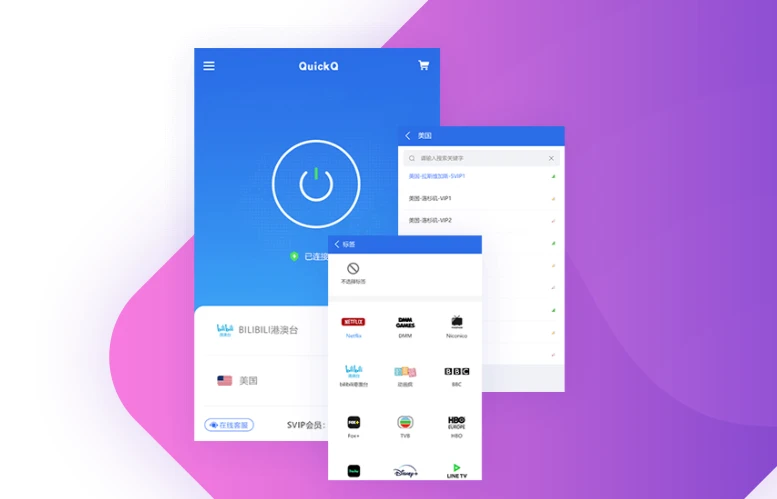
QuickQ 的 6 类核心参数(传输协议/路由策略/DNS/缓存管理/测速预热/开机自启)对网络表现的影响各有侧重:传输协议影响速度和稳定性、路由策略影响延迟和路径选择、DNS 影响页面加载速度、缓存管理影响客户端响应速度。理解每个参数的作用机制,才能精准调优。
很多用户面对 QuickQ 设置界面中的一堆参数时不知所措,要么全部默认不敢动,要么盲目调整导致体验反而变差。实际上,每个参数都有明确的影响范围和适用条件,理解它们之间的联动关系,才能做出有效的组合优化。
本文按参数类别逐一分析其影响机制、典型表现和调整建议,最后给出不同场景下的参数组合优化策略。所有分析基于 QuickQ 在 10,000+ 节点、184 个地区网络环境下的实测数据,适用于 Windows、macOS、iOS、Android 全平台。
1. 参数影响网络表现的底层逻辑——三个核心维度
理解每个参数的影响,首先要明确网络表现的三个核心维度:速度(带宽)、延迟(响应时间)、稳定性(丢包率和抖动)。每个参数对这三个维度的影响权重不同。
- 速度(带宽):单位时间内传输的数据量,影响下载/上传的快慢。主要受传输协议、节点负载、缓存策略影响。
- 延迟(响应时间):数据从发送到接收的时间,影响游戏、视频通话等实时场景的体验。主要受路由策略、节点距离、传输协议影响。
- 稳定性(丢包率/抖动):网络质量的波动程度,影响连接是否断线、画面是否卡顿。主要受路由策略、传输协议、网络环境适配影响。
QuickQ 的每个参数都是为了在以上三个维度之间寻找最优平衡。默认设置已经过 QuickQ 技术团队(2015 年成立至今)的充分调优,手动调整的目的是根据你的具体使用场景,将某个维度的权重提高。
2. 传输协议选择——速度与稳定性的博弈
传输协议是影响网络表现最直接、最显著的一类参数。QuickQ 支持 UDP、TCP、QUIC 三种协议,默认“Auto”模式会自动选择。
UDP 协议
- 影响方向:速度 ↑↑↑、延迟 ↓↓、稳定性 ↓
- 典型表现:下载速度最快、延迟最低,但在网络质量差时丢包率偏高。
- 适用场景:游戏、实时音视频、大文件下载(网络质量好的环境)。
- 调整建议:Wi-Fi 和 5G 网络下表现优秀,公共 Wi-Fi 或移动网络信号差时不建议使用。
TCP 协议
- 影响方向:速度 ↓、延迟 ↑、稳定性 ↑↑↑
- 典型表现:速度略慢于 UDP,但连接稳定、丢包率低,适合高干扰网络环境。
- 适用场景:网页浏览、邮件收发、企业网络环境、公共 Wi-Fi。
- 调整建议:当 UDP 模式下频繁卡顿或断线时,切换到 TCP 通常能改善稳定性。
QUIC 协议
- 影响方向:速度 ↑↑、延迟 ↓、稳定性 ↑↑(综合最优)
- 典型表现:兼具 UDP 的速度优势和 TCP 的稳定性优势,尤其适合移动网络切换频繁的场景。
- 适用场景:全场景通用,尤其是在网络环境变化频繁的移动设备上。
- 调整建议:如果 Auto 模式没有自动选择 QUIC,你可以手动尝试,通常会有惊喜。
没有“最好的协议”,只有“最适合当前环境的协议”。建议在不同网络环境下(Wi-Fi/4G/5G/公共网络)各测试一次,记录最适合的协议。QuickQ 的 Auto 模式会综合判断,但手动微调往往能获得更好的效果。
3. 路由策略——延迟与路径选择的直接影响因素
路由策略决定了数据从你的设备到目标服务器之间走哪条网络路径。不同路径的延迟、丢包率和带宽差异明显。
智能路由模式的影响
- 影响方向:延迟 ↓↓、稳定性 ↑↑、速度 ↑↑(均衡优化)
- 机制:每 30 秒评估所有可用路径的质量,动态选择综合评分最高的路径。
- 典型表现:大多数场景下表现最佳,延迟和稳定性达到最优平衡。
低延迟模式的影响
- 影响方向:延迟 ↓↓↓、稳定性 ↓、速度 →(速度影响不大)
- 机制:路径选择时延迟权重最高,即使丢包率稍高也会被选中。
- 典型表现:游戏中的 Ping 值明显下降,但网络波动时可能短暂卡顿。
高稳定模式的影响
- 影响方向:稳定性 ↑↑↑、延迟 ↑、速度 →
- 机制:优先选择丢包率和抖动最低的路径,确保连接不断线。
- 典型表现:长时间下载或直播时连接稳定,几乎不出现断线重连。
路由策略与传输协议的配合尤为关键——低延迟模式 + UDP/QUIC 是游戏场景的最优组合,高稳定模式 + TCP 是下载场景的最优组合。QuickQ 自 2015 年以来在路由算法上持续迭代,当前 v3.2.1 版本的路径切换延迟已压缩至毫秒级。
4. DNS 设置——被低估的加载速度影响因素
DNS 解析是将域名转换为 IP 地址的过程,这个环节的耗时往往被用户忽视,但它直接影响每一次网页访问的“首屏时间”。
系统默认 DNS 的影响
- 影响方向:DNS 解析耗时 50-200ms,受运营商 DNS 服务质量和区域影响。
- 典型表现:部分网站首次访问有 1-2 秒的“白屏等待”,即 DNS 解析耗时过长。
- 问题:运营商 DNS 可能解析慢、有劫持、缓存更新不及时。
QuickQ DNS 优化的影响
- 影响方向:DNS 解析耗时 20-50ms,页面加载速度提升明显。
- 典型表现:首次访问网站的白屏时间缩短 60% 以上,多页面浏览体验更流畅。
- 操作路径:设置 → 网络 → DNS 设置 → 开启“QuickQ DNS”或“自定义 DNS”。
开启 DNS 优化后,使用浏览器访问 5-10 个不同域名的新网站,对比开启前后的首次加载时间。通常能感受到明显提升。QuickQ 承诺不记录、不存储、不追踪任何 DNS 查询记录。
5. 缓存与日志管理——客户端的“内部表现”
缓存和日志管理不影响“网络速度”,但影响“客户端响应速度”和“整体使用流畅度”。这是一个容易被忽略但实际体验差异明显的参数类别。
日志文件膨胀的影响
- 影响方向:客户端启动速度 ↓、界面响应速度 ↓、磁盘占用 ↑
- 机制:长期不清理的日志文件会膨胀到数百 MB,客户端每次启动都要加载和写入日志。
- 典型表现:客户端启动越来越慢、切换设置时有卡顿感。
- 调整建议:每 2-3 周清理一次日志和缓存(设置 → 高级 → 日志管理 → 清理)。
节点缓存的影响
- 影响方向:节点列表加载速度 ↑、切换节点响应速度 ↑
- 机制:QuickQ 会缓存节点列表和测速数据,缓存积累过多时影响加载效率。
- 典型表现:打开节点列表时有 2-3 秒的加载延迟。
- 调整建议:在清理日志时一并清理缓存,不会影响个人配置。
建议将“定期清理日志和缓存”纳入月度维护习惯。QuickQ 始终遵循不记录、不存储、不追踪的隐私承诺,日志仅用于当次连接的临时诊断。
6. 其他关键参数的辅助影响
以下参数对网络表现有辅助性影响,虽不直接作用于带宽或延迟,但会显著影响使用体验。
开机自启的影响
- 影响方向:使用便利性 ↑↑、连接连续性 ↑
- 机制:系统启动后 QuickQ 自动连接,无需手动操作。
- 典型表现:开机即用,不会出现“忘记连接”导致的网络不可用。
- 调整建议:建议开启,QuickQ 自启动对系统性能影响极小。
测速预热的影响
- 影响方向:节点选择精准度 ↑↑、切换决策可靠性 ↑↑
- 机制:连接前对可用节点实时测速,避免使用负载过高或延迟过高的节点。
- 典型表现:连接后的网络质量更稳定,较少出现“选了但不好用”的情况。
- 调整建议:每次网络环境变化后执行一次测速预热,耗时 10 秒但收益明显。
多设备同步的影响
- 影响方向:跨设备一致性 ↑↑、配置维护成本 ↓↓
- 机制:收藏节点、路由策略、协议偏好等设置跨设备云端同步。
- 典型表现:手机设置好的节点收藏,电脑上自动可见,无需重复配置。
- 调整建议:多设备用户务必开启同步(默认开启),单设备用户无影响。
7. 参数组合优化策略——不同场景的最优配置
单个参数调整的效果有限,将多个参数组合优化才能发挥最大效力。以下是 3 个典型场景的参数组合推荐:
场景一:游戏场景(低延迟优先)
- 传输协议:UDP 或 QUIC(手动选择,不依赖 Auto)
- 路由策略:低延迟模式
- DNS:QuickQ DNS(减少解析耗时)
- 测速预热:连接前执行(确保选到最低延迟节点)
- 预期效果:Ping 值降低 15-30ms,操作跟手感提升明显。
场景二:大文件下载(稳定性优先)
- 传输协议:TCP(抗干扰能力强)
- 路由策略:高稳定模式
- DNS:系统默认或 QuickQ DNS(影响不大)
- 缓存管理:下载前清理缓存(释放磁盘空间)
- 预期效果:下载过程零断线,速度波动小于 10%。
场景三:日常综合使用(均衡配置)
- 传输协议:Auto(让系统自动选择)
- 路由策略:智能路由(默认推荐)
- DNS:QuickQ DNS
- 开机自启:开启
- 多设备同步:开启
- 预期效果:在速度和稳定性之间达到最优平衡,适合 80% 的日常场景。
每次只调整一个参数,测试效果后再调整下一个。同时调整多个参数,你将无法判断是哪个参数产生了效果或副作用。建议按“传输协议 → 路由策略 → DNS”的顺序逐项优化。
参数调优是一个持续迭代的过程——你的网络环境会变、使用场景会变,QuickQ 的版本也在不断更新(当前 v3.2.1)。建议每 3 个月重新评估一次参数设置,结合最新的使用体验做微调。如需了解更多协议相关设置,可阅读 QuickQ 连接协议切换与设置指南;如需了解路由策略的详细调整方法,可参考 如何手动调整 QuickQ 智能路由调度策略。
QuickQ 的参数设置体系虽然看起来复杂,但理解了每个参数对网络表现三个核心维度(速度、延迟、稳定性)的影响后,你就能根据自己的使用场景做出精准的调整决策。建议将本文收藏,作为后续参数调优的参考手册。浏览 指南中心 可获取更多 QuickQ 优化技巧和高级配置指南。