
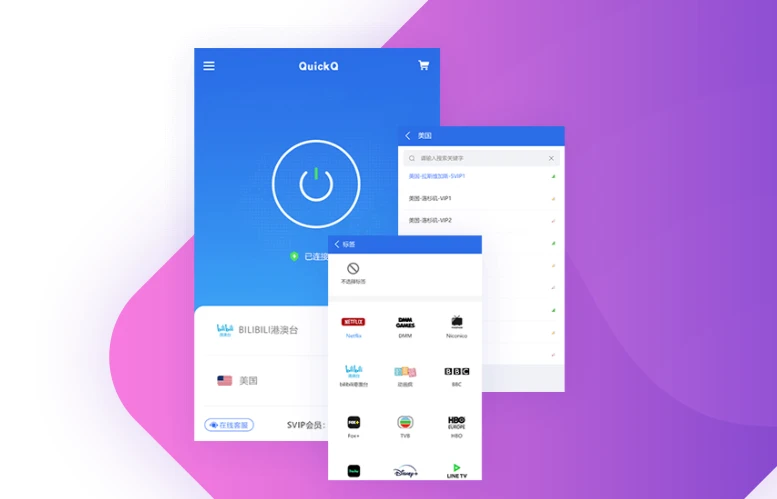
QuickQ 智能节点选择功能基于延迟、负载、历史成功率和协议兼容性四个维度,从 10,000+ 节点中实时筛选出当前最优的 3-5 个推荐节点。实际用法有三种:一键推荐、自动分配、智能排序,配合场景化策略调整,能让节点选择效率提升 5 倍以上。
很多用户在使用 QuickQ 时习惯手动翻找节点列表,凭感觉选择或只看延迟数值,忽略了智能推荐系统背后的多维判断逻辑。实际上,QuickQ 的智能推荐不仅考虑延迟,还综合了节点负载、你的使用历史、当前网络环境等多个维度,比单纯看延迟更准确。
本文系统讲解智能节点选择的判断逻辑、三种使用方式、场景化调整策略,以及智能推荐与手动选择的配合技巧,适用于 Windows、macOS、iOS、Android 全平台。掌握这些方法后,你可以把节点选择的准确率提升到 90% 以上。
1. 智能节点选择的判断逻辑——推荐背后的四个维度
理解智能推荐的判断依据,才能知道为什么它推荐的节点有时和你手动选择的不一样。
维度一:实时延迟(权重最高)
- 判断依据:节点到你的设备的实时往返延迟,单位 ms。
- 权重占比:约 40%。这是最直接反映网络响应速度的指标。
- 更新频率:每 30 秒重新探测一次。
- 为什么重要:延迟直接影响所有网络活动的响应体验,是节点质量的第一指标。
维度二:节点负载(权重次高)
- 判断依据:节点的当前并发连接数和带宽占用率。
- 权重占比:约 30%。
- 负载分区:低于 50% 为绿色(空闲),50%-75% 为黄色(适中),超过 75% 为红色(繁忙)。
- 为什么重要:高负载节点即使延迟低,实际使用中也可能因拥堵导致速度下降。
维度三:历史成功率(权重中等)
- 判断依据:该节点在过去 24 小时内你的连接成功率和平均连接时长。
- 权重占比:约 20%。
- 数据来源:基于你的个人使用历史,而非全局统计。
- 为什么重要:个性化数据能反映你所在网络环境与节点的实际适配情况。
维度四:协议兼容性(权重较低但关键)
- 判断依据:该节点与你当前网络环境使用的协议是否匹配。
- 权重占比:约 10%。
- 判断方式:系统自动检测当前网络对 UDP/TCP/QUIC 的支持情况。
- 为什么重要:协议不匹配会导致连接失败或频繁中断,即使前三个维度评分很高。
智能推荐的本质是“四维加权评分”——延迟 40% + 负载 30% + 历史成功率 20% + 协议兼容性 10%。手动选择往往只看延迟这一项,而智能推荐综合四项,所以推荐结果更可靠。
2. 智能推荐的三种使用方式——从最省心到最精细
QuickQ 提供了三种智能推荐的使用方式,对应不同的控制粒度。
方式一:一键推荐(最省心)
- 操作方式:在首页点击“智能推荐”按钮,系统直接列出当前最优的 3 个节点,点击任意一个完成切换。
- 控制粒度:最低——系统决定推荐清单,你只从中选一个。
- 适用场景:日常使用,不想花时间研究节点细节。
- 各平台入口:Windows/macOS 在主界面右侧,iOS/Android 在首页节点列表顶部。
方式二:自动分配(最无感)
- 操作方式:直接点击“连接”按钮,系统自动从推荐清单中选择最优节点建立连接,无需你手动选择。
- 控制粒度:无——完全由系统决定。
- 适用场景:快速连接场景,不关心具体使用哪个节点。
- 推荐设置:配合“开机自启 + 自动连接”使用,实现零操作连接。
方式三:智能排序(最精细)
- 操作方式:进入节点列表,点击“智能排序”按钮,节点按综合评分从高到低排列,你从中选择。
- 控制粒度:最高——系统给出排序,你完全自主选择。
- 适用场景:需要特定地区节点或有明确偏好时。
- 排序依据:与智能推荐相同的四维评分,但展示全部节点而不仅限前 3 个。
三种方式的对比
- 一键推荐:3 个候选 + 手动选择,耗时约 3 秒。
- 自动分配:系统全自动,耗时约 1 秒(点击连接后系统自动完成)。
- 智能排序:全部节点排序 + 手动选择,耗时约 5 秒。
日常使用推荐“一键推荐”——既省心又有一定的选择权。如果追求极致效率,使用“自动分配”。如果对节点有特定要求(如需要特定地区),使用“智能排序”后手动选择。
3. 各平台智能节点选择的操作入口
三种使用方式在各平台的操作入口略有差异,以下是完整对照。
Windows 平台操作入口
- 一键推荐:主界面右侧“智能推荐”区域,显示 3 个推荐节点。
- 自动分配:主界面中央的连接按钮,点击后自动选择节点。
- 智能排序:左侧节点列表顶部的“智能排序”按钮。
macOS 平台操作入口
- 一键推荐:主界面右侧“推荐节点”卡片区域。
- 自动分配:主界面连接按钮。
- 智能排序:节点列表顶部的排序选项中选择“综合评分”。
- 菜单栏快捷推荐:点击菜单栏图标,下拉菜单顶部显示推荐节点。
iOS 平台操作入口
- 一键推荐:首页节点列表顶部的“推荐节点”区域。
- 自动分配:首页中央的大尺寸连接按钮。
- 智能排序:进入“节点”标签页,点击右上角的排序按钮选择“智能排序”。
- Siri 快捷方式:可通过 Siri 语音“连接 QuickQ”触发自动分配。
Android 平台操作入口
- 一键推荐:首页“推荐节点”卡片。
- 自动分配:首页中央连接按钮。
- 智能排序:节点页面的排序选项中选择“智能排序”。
- 桌面小部件:小部件点击连接时自动使用智能推荐节点。
移动端与桌面端的差异
- 推荐数量:桌面端显示 3-5 个,移动端显示 3 个(屏幕空间限制)。
- 展示方式:桌面端有独立的推荐区域,移动端融合在节点列表顶部。
- 操作入口:桌面端功能分区更明确,移动端更依赖滑动和点击。
4. 场景化智能选择策略调整
智能推荐会根据你的使用场景自动调整权重,但你也可以通过设置手动引导它的偏好。
场景一:日常综合使用
- 推荐设置:保持默认的“智能路由”模式 + “Auto”协议。
- 智能推荐表现:平衡延迟、负载、稳定性的综合最优选择。
- 适合人群:大多数用户的日常使用场景。
场景二:实时交互优先
- 推荐设置:切换到“低延迟模式” + UDP/QUIC 协议。
- 智能推荐表现:推荐结果偏向延迟最低的节点,即使负载稍高也会被推荐。
- 适合人群:对响应速度要求高的使用场景。
场景三:长时间稳定连接
- 推荐设置:切换到“高稳定模式” + TCP 协议。
- 智能推荐表现:推荐结果偏向丢包率低、历史连接时长高的节点。
- 适合人群:需要长时间保持连接不断线的场景。
场景四:特定地区访问需求
- 推荐设置:在节点列表中先按地区筛选,再使用智能排序。
- 智能推荐表现:在筛选后的节点范围内进行智能评分排序。
- 适合人群:对节点地理位置有特定要求的用户。
场景五:网络环境频繁变化
- 推荐设置:开启“自动重连” + “失败自动切换节点”。
- 智能推荐表现:每次网络环境变化后自动重新评估并推荐新节点。
- 适合人群:经常在不同网络环境间切换的用户。
路由策略模式和智能推荐是联动的——切换路由模式后,智能推荐的权重也会相应调整。例如从“智能路由”切换到“低延迟模式”后,推荐的节点会明显偏向低延迟的。这是正常的,不是推荐出错。
5. 智能推荐与手动选择的配合使用
智能推荐和手动选择并非对立关系,配合使用能发挥最大效力。
配合策略一:智能推荐作为“初选”
- 操作流程:先使用智能推荐选出 3 个候选节点 → 对这 3 个节点分别测速 → 选择实际表现最好的连接。
- 优势:结合智能评分和实时测速数据,准确率最高。
- 适用场景:对连接质量有较高要求的场景。
配合策略二:手动收藏 + 智能推荐优先
- 操作流程:将长期测试表现最好的 3-5 个节点收藏 → 连接时优先从收藏节点中选择 → 收藏节点都不可用时使用智能推荐。
- 优势:兼顾个人经验和智能推荐,效率与准确率并重。
- 适用场景:有明确节点偏好的用户。
配合策略三:按时间段使用不同策略
- 操作流程:白天使用智能推荐(网络环境稳定)→ 晚间高峰使用手动收藏节点(已知高峰期表现好的节点)。
- 优势:根据时段特征选择最优策略。
- 适用场景:使用时间固定、网络质量有时段差异的用户。
配合策略四:智能推荐结果验证
- 操作流程:接受智能推荐节点后,使用客户端测速功能验证实际表现 → 如实际表现低于预期,手动切换到其他节点。
- 优势:用数据验证推荐质量,避免盲目信任。
- 适用场景:对推荐结果有疑虑时使用。
不建议的做法
- ❌ 完全忽略智能推荐,每次手动翻找节点(效率低且容易选错)。
- ❌ 完全依赖自动分配,从不关注实际连接质量(可能长期使用次优节点)。
- ❌ 频繁切换节点(每次不到 1 分钟就换,无法形成有效判断)。
6. 智能节点选择的常见误区
以下误区会导致智能推荐的效果大打折扣,建议对照排查。
误区一:只看延迟数值选择节点
- 问题:延迟只是四个维度之一,高延迟节点可能因为负载低而实际体验更好。
- 纠正:参考智能推荐的综合评分,或同时对比延迟和负载两个指标。
误区二:认为智能推荐是“随机选择”
- 问题:部分用户认为智能推荐是随机的,不够可靠。
- 纠正:智能推荐基于四维加权评分,比随机选择科学得多。每次推荐结果不同,是因为网络状态在实时变化。
误区三:忽视历史成功率的影响
- 问题:不关注自己的使用历史,每次选择都从零开始。
- 纠正:智能推荐会参考你的个人历史数据,使用越久推荐越精准。频繁清理历史记录会削弱这一优势。
误区四:在协议不匹配时仍相信推荐
- 问题:本地网络限制某种协议时,仍完全依赖智能推荐。
- 纠正:先确认协议匹配,再参考智能推荐。协议不匹配时,手动切换到匹配的协议更重要。
误区五:长时间不刷新推荐结果
- 问题:认为推荐的节点是固定的,长期不刷新。
- 纠正:网络状态实时变化,智能推荐结果每 30 秒更新一次。建议每次连接前刷新一次推荐。
7. 验证智能选择的实际效果
通过以下方法验证智能推荐是否达到预期效果。
验证方法一:对比智能推荐与手动选择
- 记录智能推荐节点的延迟和实际速度。
- 手动从节点列表中选择一个“看似不错”的节点,记录其延迟和速度。
- 对比两组数据,如果智能推荐结果明显更好,说明推荐有效。
验证方法二:观察长期连接稳定性
- 使用智能推荐节点保持连接 1 小时以上。
- 观察是否出现意外断开、速度波动。
- 如果稳定性良好,说明推荐节点适配你的网络环境。
验证方法三:不同时段的推荐质量
- 在早中晚三个时段分别使用智能推荐并记录效果。
- 如果三个时段推荐结果都表现良好,说明智能推荐系统运行正常。
- 如果某个时段推荐效果明显变差,可能是该时段网络整体拥堵。
验证方法四:使用诊断工具确认
- 使用 QuickQ 内置的网络诊断功能对推荐节点进行检测。
- 诊断结果应显示“节点质量良好”“协议兼容”“链路通畅”。
- 如果诊断发现问题,按诊断建议处理。
掌握智能节点选择的实际用法后,你的节点选择效率会有明显提升。核心原则是:日常使用信任智能推荐,特殊需求结合手动选择,定期验证推荐效果。如需了解更全面的节点选择技巧,可参考 QuickQ 节点选择与切换技巧;如需了解如何将智能选择与开机自启配合使用,可阅读 QuickQ 开机自动连接设置。
QuickQ 的智能节点选择功能把复杂的“节点评估”变成了“一键操作”,让用户无需研究技术细节就能获得优质连接。核心用法是:日常使用信任智能推荐,特殊需求结合手动选择,定期用测速功能验证效果。建议你先花 10 分钟熟悉三种使用方式,再根据自己的使用习惯找到最佳组合。浏览 指南中心 可获取更多 QuickQ 使用技巧和节点优化方法。